Je voulais créer quelque chose pour ma prochaine balade en ville qui soit plus qu'une visite guidée — une vraie aventure d'énigmes qui captive les inconnus autant que les amis. Avec myOutdoorEscape je place des stations GPS, je choisis une énigme pour chacune et je soumets le parcours pour validation. Une fois approuvé, je peux y jouer gratuitement avec des amis.
Je décris ici comment j'ai créé mon parcours « Découvre la vieille ville » — 18 stations à travers un centre historique, public, avec des types d'énigmes variés.
Toutes les stations se trouvent sur des terrains accessibles au public. Les propriétés privées et les zones interdites ne font pas partie d'un parcours.
Créer le parcours
Je me tiens sur la place du marché devant la fontaine — ce sera mon point de départ. Dans l'app je tape sur « Je suis l'auteur », puis sur « Nouveau parcours ». Trois champs et c'est fait.
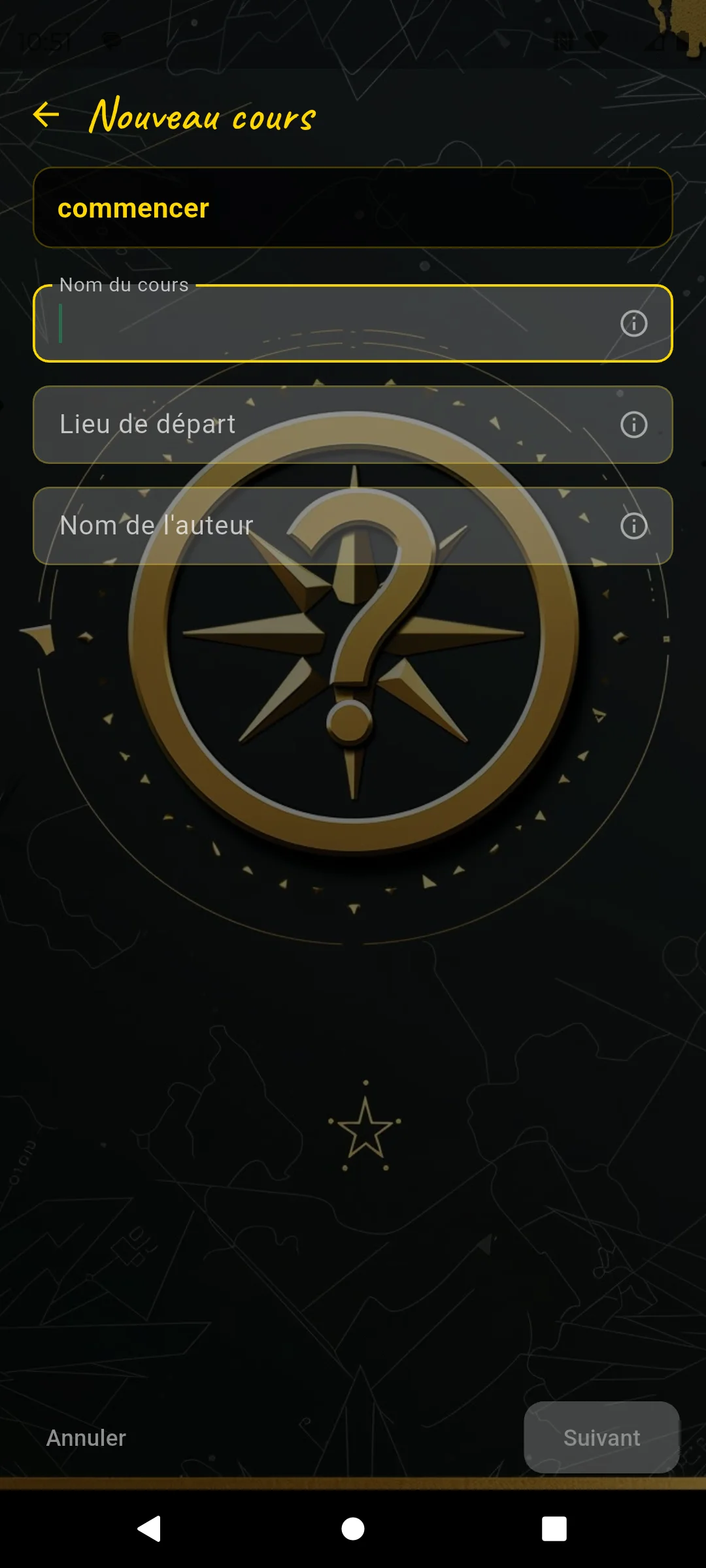
Nom du parcours, lieu de départ, nom de l'auteur
- Nom du parcours : « Découvre la vieille ville »
- Lieu de départ : « Place du marché, devant la fontaine » — c'est le point de rendez-vous que les joueurs voient dans le catalogue.
- Nom de l'auteur : « Thomas »
L'app enregistre ma position GPS actuelle comme coordonnée de départ. C'est pourquoi je suis vraiment ici et non chez moi sur le canapé.
Public ou privé ?
Je choisis Public. Mon parcours apparaît dans le catalogue, tout le monde peut y jouer, et je le soumets pour validation après la création. Une fois approuvé, j'obtiens des tickets pour y jouer avec des amis ou lancer d'autres parcours publics.
Celui qui planifie le parcours uniquement pour un groupe spécifique — anniversaire, enterrement de vie de garçon, rallye familial — choisit Privé. Le parcours reste privé et est autorisé une seule fois pour le jeu ; ensuite, ajouter d'autres équipes est gratuit. La différence clé : les énigmes doivent être adaptées au groupe. Plus d'informations à la station 2.
Choisir le thème et configurer la carte
Je choisis « Visites et histoire de la ville » — parfait pour les monuments et les lieux historiques. Je tape sur « Créer » — et j'arrive sur la carte.
La carte est mon centre de contrôle pour tout le parcours. Je parcours l'itinéraire prévu et tape sur « + Station » à chaque point — la coordonnée GPS est enregistrée directement. Le bouton « Parcours » en haut ouvre ensuite les détails du parcours avec la question finale et les caractéristiques.
Les 18 stations
Chaque station suit le même déroulement : je tape sur « + Station », je saisis un nom, je prends une photo d'image de repérage — un détail distinctif qui appartient clairement à cette station et garde le même aspect toute l'année — puis je choisis le type d'énigme.
Pour certaines stations, j'ajoute une note de station optionnelle. Sur la place du marché, elle peut être visible avant la résolution et donner du contexte historique, par exemple # Le marché au XVIIIe siècle avec une courte anecdote sur la figure de la fontaine. Dans un parcours policier, je la révélerais plutôt après la résolution, pour l'ambiance : **Témoignage :** __À minuit, une lumière brûlait encore dans la tour.__ Ensuite, la note de station reste accessible sur la carte avec sa propre icône à côté de la station.
Station 1 — Place du Marché Question & Réponse
Sur la place du marché je prends une photo d'image de repérage du socle de la fontaine et je donne à la station le nom « Place du Marché ». Comme type d'énigme je choisis Question & Réponse — c'est par là que je commence.
- Question : « Au-dessus de certaines fenêtres de la mairie il y a des blasons — combien de blasons différents voyez-vous ? »
- Réponse :
# 6— je choisis le type Nombre pour que le joueur voie le clavier numérique. - Photo de tâche : Une partie distinctive de la façade de la mairie pour que les joueurs sachent immédiatement de quel côté il s'agit.
- Indice : « Ne regardez que les fenêtres côté marché. »
L'entrée en matière doit être facile — visible sur place, sans longue recherche ni réflexion compliquée. La première station sert à arriver dans le jeu, pas à bloquer.
Station 2 — Fontaine du Marché Question & Réponse
Quelques pas plus loin, à la fontaine elle-même. Nom : « Fontaine du Marché », image de repérage : gros plan du relief. Type d'énigme de nouveau Question & Réponse — pas de nouvelle capture.
- Question : « La fontaine porte une année gravée — pour la réponse, additionnez les quatre chiffres. »
- Réponse :
# 17(année 1934 → 1+9+3+4) - Indice : « L'année est gravée à la base, côté nord. »
Pour un parcours d'anniversaire privé je ne demanderais pas ici l'année sur la fontaine, mais quelque chose de personnel : « Quel âge a la personne que nous fêtons aujourd'hui ? » — Réponse : # 42. C'est une question à laquelle seul le groupe peut répondre — elle n'a donc pas sa place dans un parcours public.
Station 3 — Église de la Ville Question & Réponse
Nom : « Église de la Ville », image de repérage : détail de la porte de l'église. Énigme : Question & Réponse.
- Question : « Combien de statues en pierre avec barbe se trouvent au portail de l'église ? »
- Réponse :
# 12 - Indice : « Les statues sont disposées en deux groupes à gauche et à droite du portail. »
Station 4 — Tour de l'Hôtel de Ville Tâche photo
Vient maintenant un type différent : la Tâche photo. Les joueurs prennent une photo, il n'y a pas de vérification de réponse. C'est voulu — dans le premier tiers l'équipe doit produire une photo souvenir avant que les énigmes se corsent.
Nom : « Tour de l'Hôtel de Ville », image de repérage : photo du sommet de la tour.
- Tâche : « Faites un selfie devant la tour de l'hôtel de ville — de préférence avec la tour en arrière-plan ! »
Je n'ai pas besoin de remplir quoi que ce soit d'autre ici. La station est créée en dix secondes.
Station 5 — Ancienne Porte de la Ville Réordonner les tuiles
À la porte de la ville je prends une photo directement dans l'app. La porte est un motif idéal — structure claire, aucune tuile trop similaire.
Nom : « Ancienne Porte de la Ville », image de repérage : gros plan de l'arc de la porte.
- Photo : Je la prends directement dans l'app, format portrait. L'app la découpe en grille 3×3 et mélange les tuiles.
- Question de l'énigme : « Remettez les tuiles dans le bon ordre ! »
- Indice : « Tournez-vous vers la porte et regardez bien l'original ! »
Station 6 — Allée des Tilleuls Parcours directionnel
L'Allée des Tilleuls n'a pas de repère marquant — et c'est exactement ce qui la rend idéale pour un parcours directionnel. Les joueurs naviguent ici avec la boussole en direct vers une borne d'incendie historique, sans point GPS.
Nom : « Allée des Tilleuls », image de repérage : vue dans l'allée.
- Introduction : « Place-toi à l'entrée de l'allée et lève ton téléphone — la boussole te guidera. »
- Segment 1 — 90° à droite : « Marche jusqu'au lampadaire. »
- Segment 2 — 30° à gauche : « Continue jusqu'à ce que le revêtement change. »
- Segment 3 — 45° à gauche : « Marche jusqu'au prochain obstacle. »
- Question de l'énigme : « Qu'y a-t-il juste devant toi ? » — Réponse :
⊃ Borne d'incendie
Station 7 — Monument aux Morts Question & Réponse
Nom : « Monument aux Morts », image de repérage : détail de l'inscription du socle. Énigme : Question & Réponse.
- Question : « Tournez le dos au monument et regardez droit devant — quel bâtiment se trouve au bout de l'allée ? »
- Réponse :
⊃ poste— type Contient, pour que « bureau de poste », « bâtiment postal » et « poste » soient tous acceptés. - Indice : « Le bâtiment a une façade jaune-blanc. »
Station 8 — Parc de la Ville Trouver les différences
Dans le parc de la ville se trouve un banc avec une inscription de dédicace. Je prends une photo originale et y ajoute deux différences — l'app me fournit deux outils pour cela.
Nom : « Parc de la Ville », image de repérage : vue plongeante sur le banc.
- Photo originale : Gros plan de l'inscription, carré, bonne lumière.
- Différences ajoutées : Je place quelques petites fleurs dans l'image.
- Tâche : « Compare l'image sur ton téléphone avec le banc devant toi — où vois-tu une différence ? »
L'app détecte automatiquement quelles zones de l'image j'ai modifiées et vérifie si les joueurs appuient sur les bons champs.
Station 9 — Vieux Pont Question & Réponse
Nom : « Vieux Pont », image de repérage : une partie de la rambarde du pont.
- Question : « Placez-vous au milieu du pont et regardez vers l'amont — combien de tours voyez-vous dans la silhouette de la ville ? »
- Réponse :
# 3 - Photo de tâche : Prise dans la direction du regard, sans montrer la silhouette.
- Indice : « Ne comptez que les tours qui dépassent nettement au-dessus du faîte du toit. »
Station 10 — Fontaine Trier les images
À la fontaine je photographie six reliefs représentant différents animaux et j'indique leurs noms. Tâche : associer chaque image au bon animal.
Nom : « Fontaine », image de repérage : vue d'ensemble de la fontaine.
- 6 photos : Des reliefs d'animaux sur la fontaine.
- 6 étiquettes : « Lion », « Lionne », « Poisson », « Anguille », « Cygne », « Coquillage »
- Question : « Quelle image montre quel animal ? »
Station 11 — Remparts de la Ville Question & Réponse
Nom : « Remparts de la Ville », image de repérage : vue dans la voûte.
- Question : « Une tête d'animal sculptée est cachée dans la voûte — la clé de voûte. Quel animal est-ce ? »
- Réponse :
⊃ aigle - Photo de tâche : Photo d'ensemble de la voûte.
- Indice : « Regarde au point le plus haut de la voûte — directement au centre. »
Station 12 — Donjon Mots croisés
Au donjon je saisis cinq questions relatives au château. L'app construit automatiquement la grille de lettres et m'en montre un aperçu.
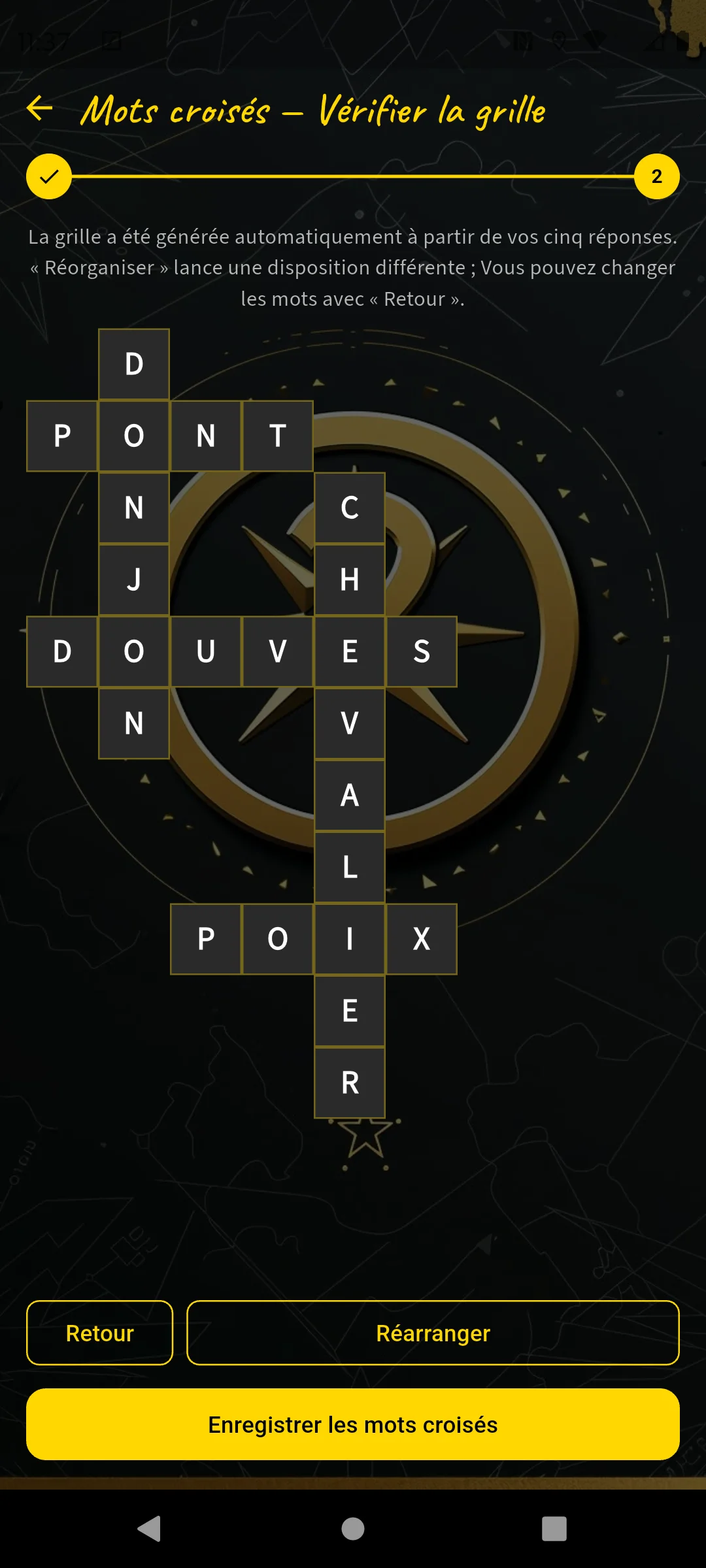
Vérifier la grille générée automatiquement
Nom : « Donjon », image de repérage : détail de la maçonnerie de la tour.
- « Avec quoi protégeait-on les portes des châteaux autrefois ? » → PONT
- « Comment s'appelle le fossé d'eau d'un château ? » → DOUVES
- « Nom de la tour principale » → DONJON
- « Habitant d'un château » → CHEVALIER
- « Que versait-on sur les attaquants ? » → POIX
Je vérifie la grille dans l'aperçu et tape sur « Réorganiser » si besoin jusqu'à ce que la mise en page me plaise. Chaque question reçoit un court indice avec une indication de lieu.
Station 13 — Chapelle du Château Question & Réponse
Nom : « Chapelle du Château », image de repérage : la serrure.
- Question : « Le heurtoir de la chapelle a la forme d'un animal — lequel ? »
- Réponse :
⊃ lion - Photo de tâche : La moitié inférieure de la porte.
- Indice : « Le heurtoir se trouve sur la porte gauche des deux entrées, à hauteur de poitrine. »
Station 14 — Jardin du Château Chiffres en symboles
La porte du jardin porte une année — idéal pour Chiffres en symboles. Je saisis l'année dans la question et appuie sur « Encoder les nombres ». L'app remplace chaque chiffre par un symbole et génère des équations comme aide à la résolution.
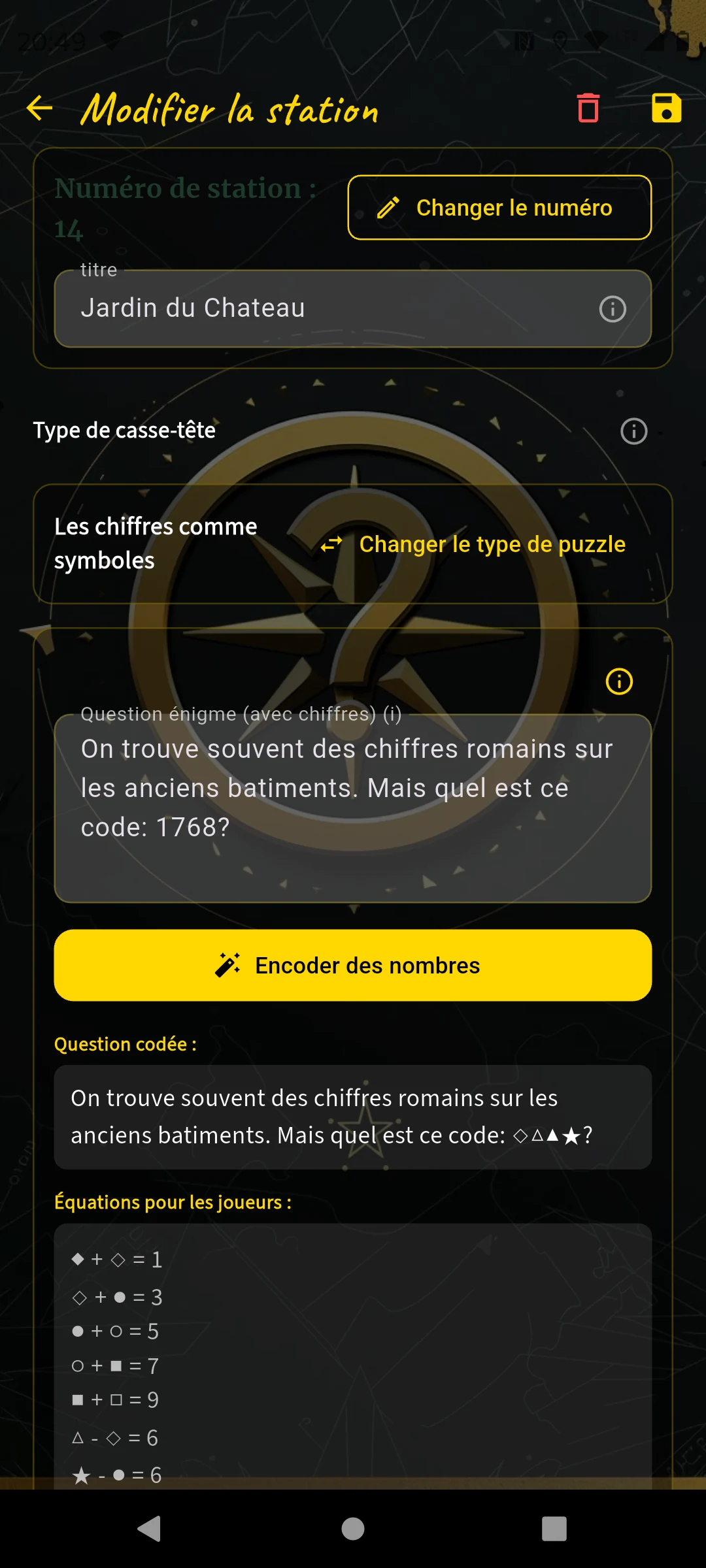
« Encoder les nombres » → les symboles remplacent les chiffres
Nom : « Jardin du Château », image de repérage : vue rapprochée de la porte.
- Question : « Les chiffres romains (I, X, D, C) se trouvent souvent sur les anciens bâtiments. Mais quel est ce code : 1768 ? » — après l'encodage, les chiffres 1768 dans le texte sont remplacés par des symboles.
- Avec l'année, les joueurs peuvent déjà attribuer jusqu'à 4 chiffres à leurs symboles. À l'aide des équations qui leur sont montrées, ils peuvent finalement attribuer tous les symboles à un chiffre (0 à 9).
Station 15 — Musée de la Ville Question & Réponse
Nom : « Musée de la Ville », image de repérage : 2–3 lettres du nom du musée au-dessus de l'entrée.
- Question : « Msuée — quoi ? Jamais entendu ! Que cela peut-il vouloir dire ? »
- Réponse :
= Musée - Photo de tâche : Photo de l'entrée sans l'inscription.
Station 16 — Vieux Moulin Question & Réponse
Nom : « Vieux Moulin », image de repérage : détail de la meule couchée.
- Question : « L'ancienne meule est à plat devant l'entrée — comptez les rainures sur une moitié et doublez. »
- Réponse :
# 24 - Indice : « Les rainures sont les sillons taillés qui partent du centre vers l'extérieur en étoile. »
Station 17 — Étang du Moulin Question & Réponse
Ici je planifie une observation sensorielle — mais je suis honnête avec moi-même : cela ne fonctionne que par beau temps. Donc il y a un indice pour les jours nuageux.
Nom : « Étang du Moulin », image de repérage : vue sur la surface de l'eau.
- Question : « Placez-vous au bord de l'étang et regardez dans l'eau — de quelle couleur est le fond ? »
- Réponse :
⊃ vert - Indice : « Par eau trouble, regardez du côté ensoleillé — l'eau y est la plus claire. »
Station 18 — Place du Marché (Arrivée) Réordonner les tuiles
La dernière station ramène au point de départ — un parcours circulaire. Pour la finale, il y a l’énigme de tuiles la plus difficile du parcours : l’app découpe cette fois la photo en une grille 3×4 (12 tuiles au lieu de 9) — plus de pièces, plus de combinaisons, plus de tension.
Nom : « Place du Marché (Arrivée) », image de repérage : vue de la fontaine depuis la direction de l'hôtel de ville — même endroit, perspective différente par rapport à la Station 1.
- Photo : Je la prends directement dans l'app, format portrait. L'app la découpe en grille 3×4 et mélange les 12 tuiles.
- Indice : « Vous connaissez déjà cet endroit — regardez bien l'original ! »
Détails du parcours & question finale
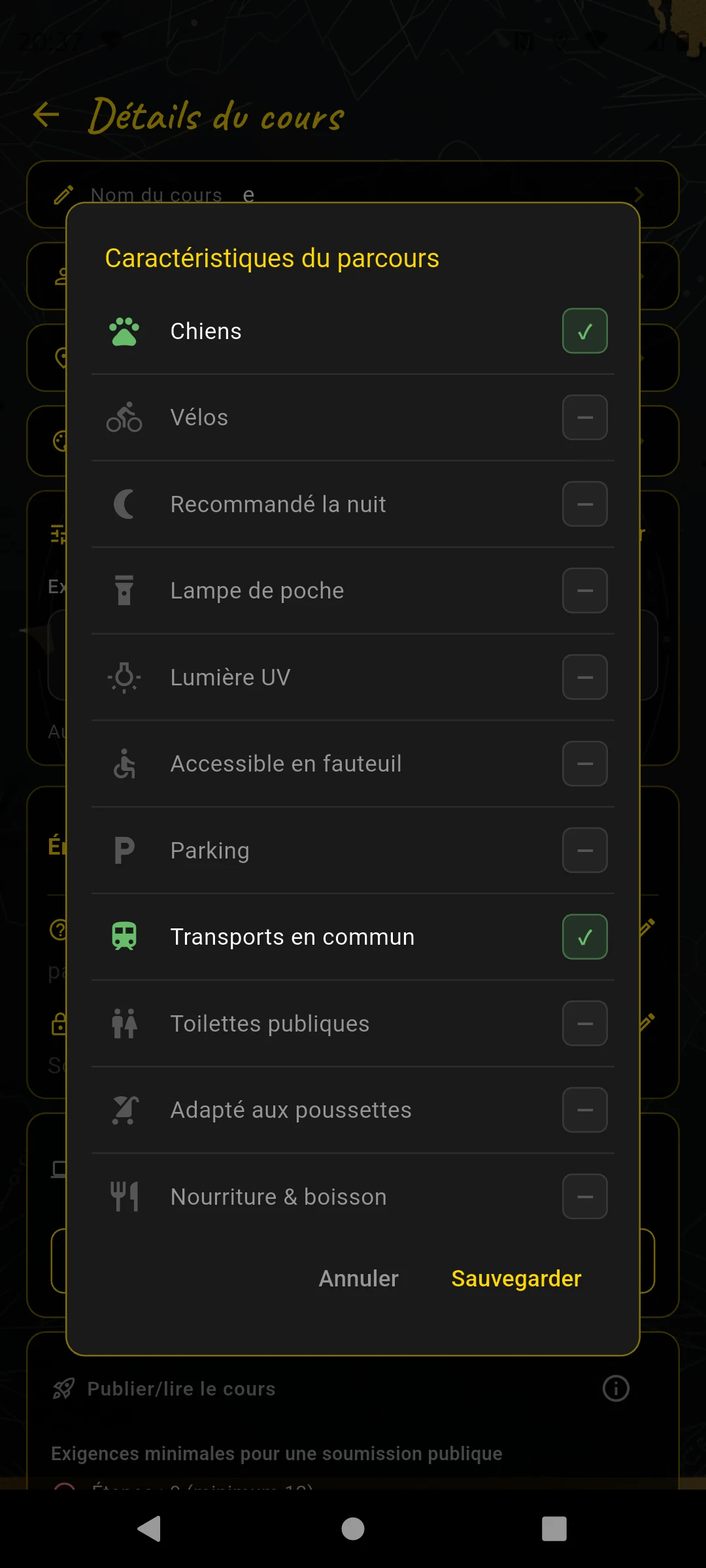
Caractéristiques : terrain, chiens, transports en commun …
Via « Parcours » sur la carte j'ouvre les détails du parcours. Je règle la difficulté du terrain sur Facile et active les caractéristiques Transports en commun et Chiens autorisés — les deux s'appliquent à la vieille ville. Puis je saisis la question finale :
Je peux aussi choisir ici une vignette du parcours : une image carrée du point de départ ou d'un motif typique du parcours. Elle apparaît ensuite dans la liste « Je suis joueur » et aide les joueurs à reconnaître immédiatement où se déroule le parcours. Si je ne choisis pas de vignette dédiée, l'app utilise automatiquement l'image de la première station.
- Question finale : « Quel mot décrit l’ancienne porte de la ville ? »
- Mot solution :
PORTE— les lettres apparaissent dans le final sous forme de boutons façon pendu.
Dans le final, le mot solution est masqué par une rangée de traits bas. Les joueurs peuvent le saisir directement ou révéler des lettres individuelles, ce qui réduit le bonus final.
Tout revérifier
La vue d'ensemble du parcours montre les 18 stations dans l'ordre avec les distances entre elles. Je tape sur chaque station, l'ouvre en mode aperçu et vérifie : La question est-elle correcte ? L'image de repérage est-elle nette ? La réponse fonctionne-t-elle ?
Soumettre & recevoir des tickets
Dans les détails du parcours je tape sur « Soumettre le parcours pour validation ». En 1–2 jours l'équipe vérifie le parcours et l'approuve. Il apparaît alors dans le catalogue — et je reçois une notification push.
Après l'approbation je reçois des tickets crédités. Avec eux je peux jouer mon propre parcours — ou n'importe quel autre parcours public — avec des amis. C'est la récompense pour la création.
Pour un parcours privé il n'y a pas de processus de validation. Dans les détails du parcours je tape sur « Autoriser le jeu » et utilise un ticket pour cet événement précis. Je peux y ajouter autant d'équipes que souhaité. Les codes non démarrés ou en pause n'expirent pas ; quand toutes les équipes ont terminé, un nouvel événement nécessite un autre ticket. Pour le mode chacun pour soi, je partage le parcours sans code de jeu.
Toutes les stations doivent se trouver sur des terrains accessibles au public. Respecte les droits de propriété, les règlements intérieurs et les zones interdites.