Ich wollte für meinen nächsten Stadtspaziergang etwas bauen, das mehr ist als eine Führung — ein echtes Rätselabenteuer, das Unbekannte genauso mitreißt wie Freunde. Mit myOutdoorEscape lege ich GPS-Stationen fest, wähle für jede ein Rätsel und reiche den Kurs am Ende zur Überprüfung ein. Sobald er freigeschaltet ist, kann ich ihn mit Freunden kostenlos spielen.
Hier beschreibe ich, wie ich meinen Kurs „Entdecke die Altstadt" gebaut habe — 18 Stationen durch eine historische Altstadt, öffentlich, mit vielfältigen Rätseltypen.
Alle Stationen liegen auf öffentlich zugänglichem Gelände. Privatgelände und gesperrte Bereiche kommen nicht in einen Kurs.
Den Kurs anlegen
Ich stehe am Marktplatz vor dem Brunnen — das wird mein Startpunkt. In der App tippe ich auf „Ich bin Autor", dann auf „Neuer Kurs". Drei Felder, dann bin ich durch.
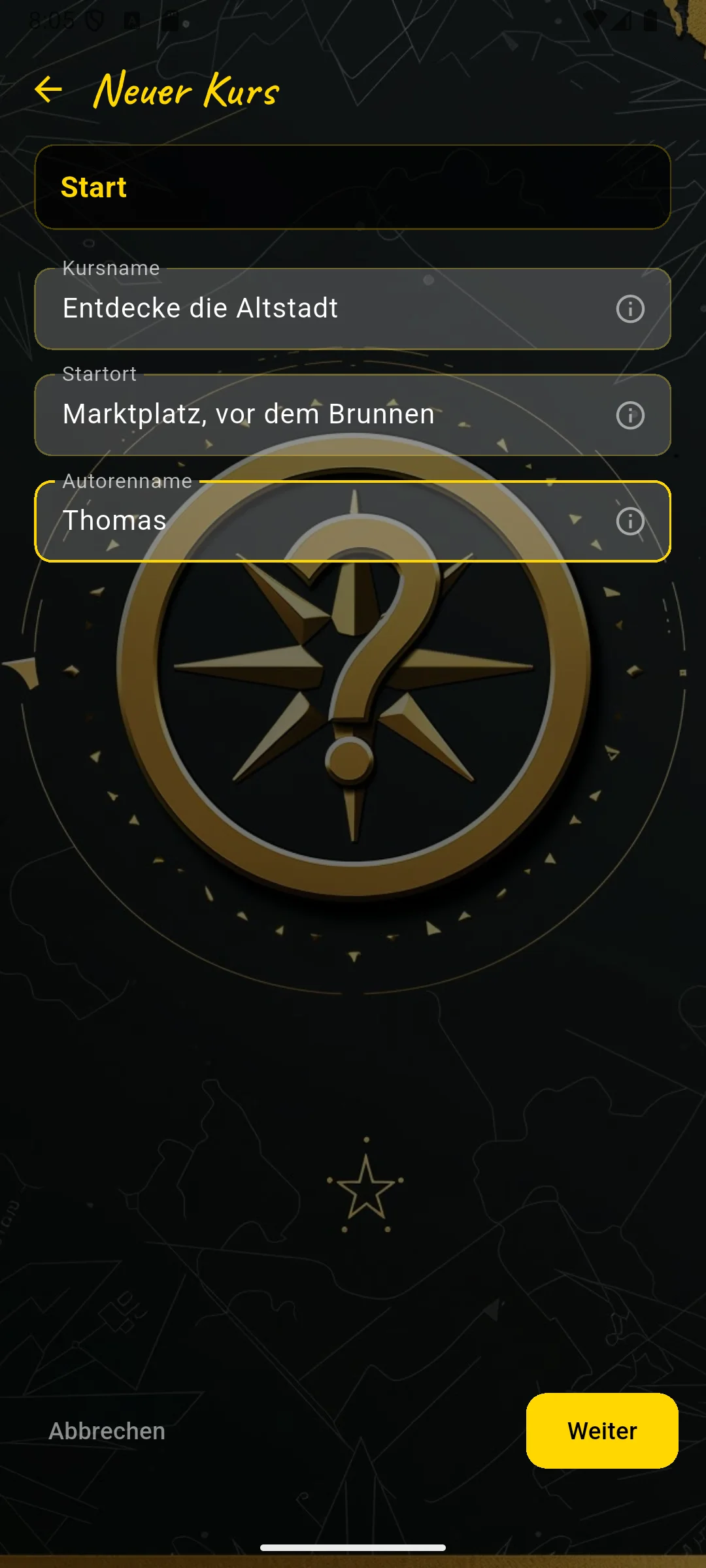
Kursname, Startort, Autorenname
- Kursname: „Entdecke die Altstadt"
- Startort: „Marktplatz, vor dem Brunnen" — das ist der Treffpunkt, den Spieler im Katalog sehen.
- Autorenname: „Thomas"
Die App speichert meine aktuelle GPS-Position als Startkoordinate. Deshalb stehe ich wirklich hier und bin nicht zu Hause auf dem Sofa.
Öffentlich oder privat?
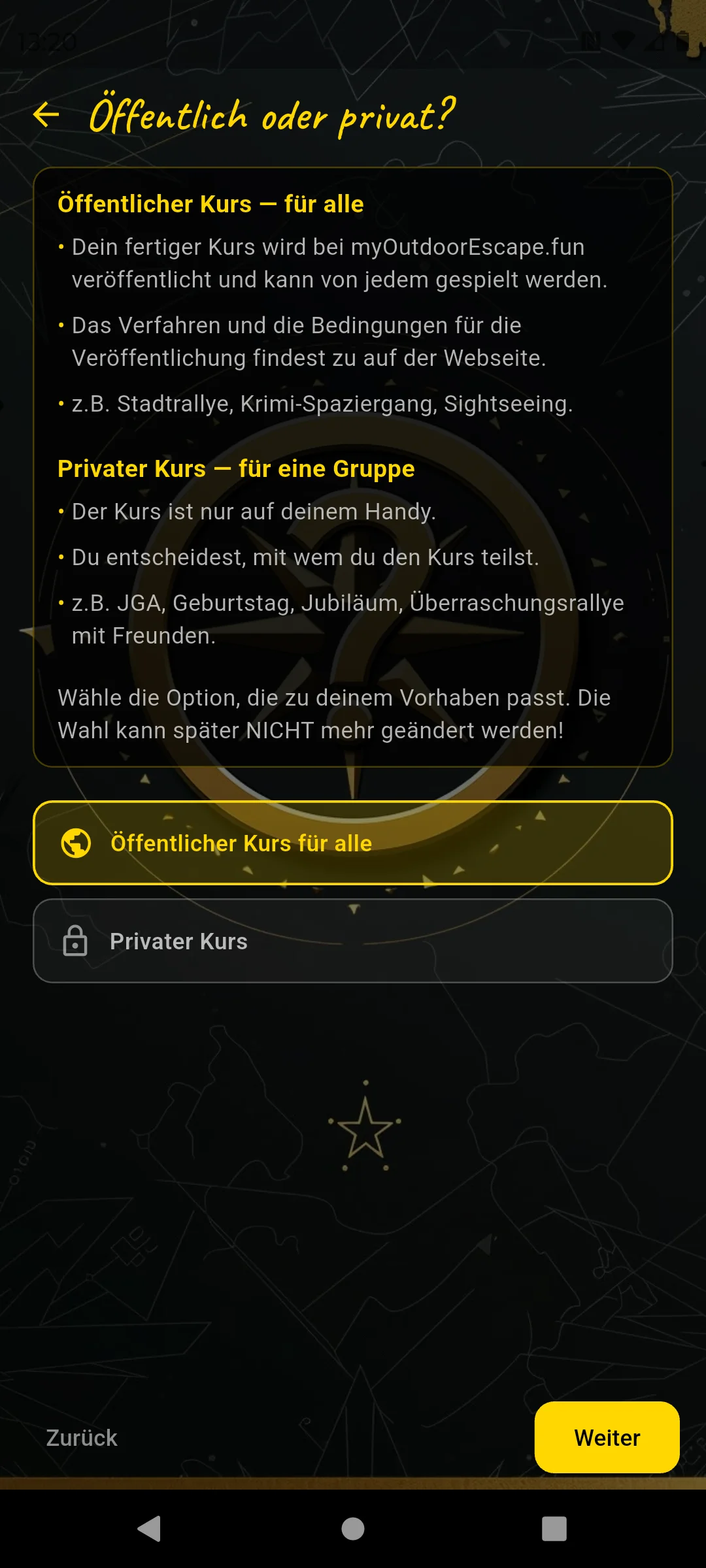
Diese Wahl lässt sich später nicht mehr ändern
Ich wähle Öffentlich. Mein Kurs landet im Katalog, jeder kann ihn spielen, und ich reiche ihn nach dem Erstellen zur Review ein. Sobald er freigeschaltet ist, bekomme ich 10 Tickets — damit kann ich ihn dann mit Freunden spielen oder weitere öffentliche Kurse starten.
Wer den Kurs nur für eine bestimmte Gruppe plant — Geburtstag, JGA, Familienrallye — wählt Privat. Ein Ticket gilt für ein privates Spielevent mit beliebig vielen Teams; ein späteres neues Event braucht ein weiteres Ticket. Der entscheidende Unterschied: Die Rätsel sollten auf die Gruppe zugeschnitten sein. Mehr dazu bei Station 2.
Skin wählen & auf der Karte
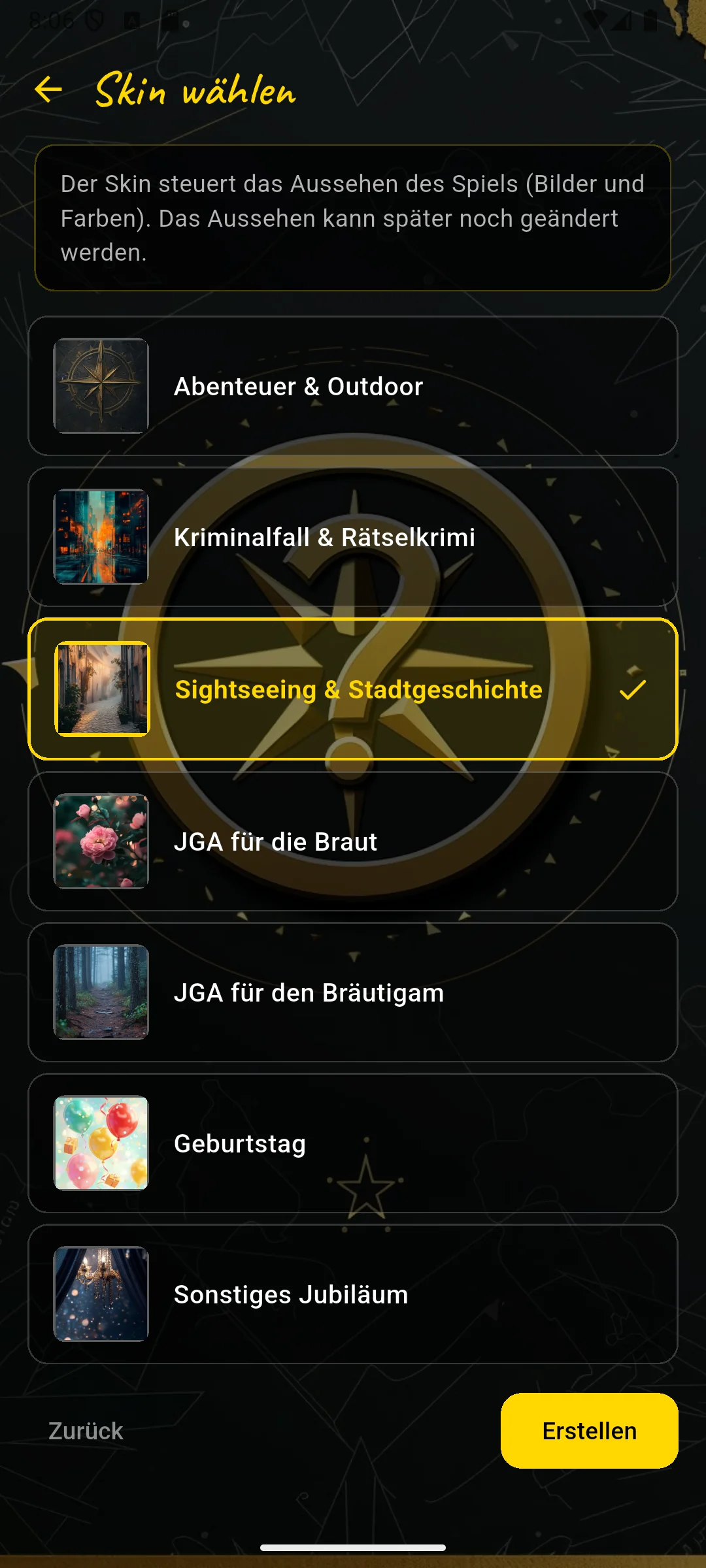
7 Themes — Farben und Stimmung des Spiels
Ich wähle „Sightseeing & Stadtgeschichte" — passend zu Sehenswürdigkeiten und historischen Orten. Ich tippe auf „Erstellen" — und lande auf der Karte.
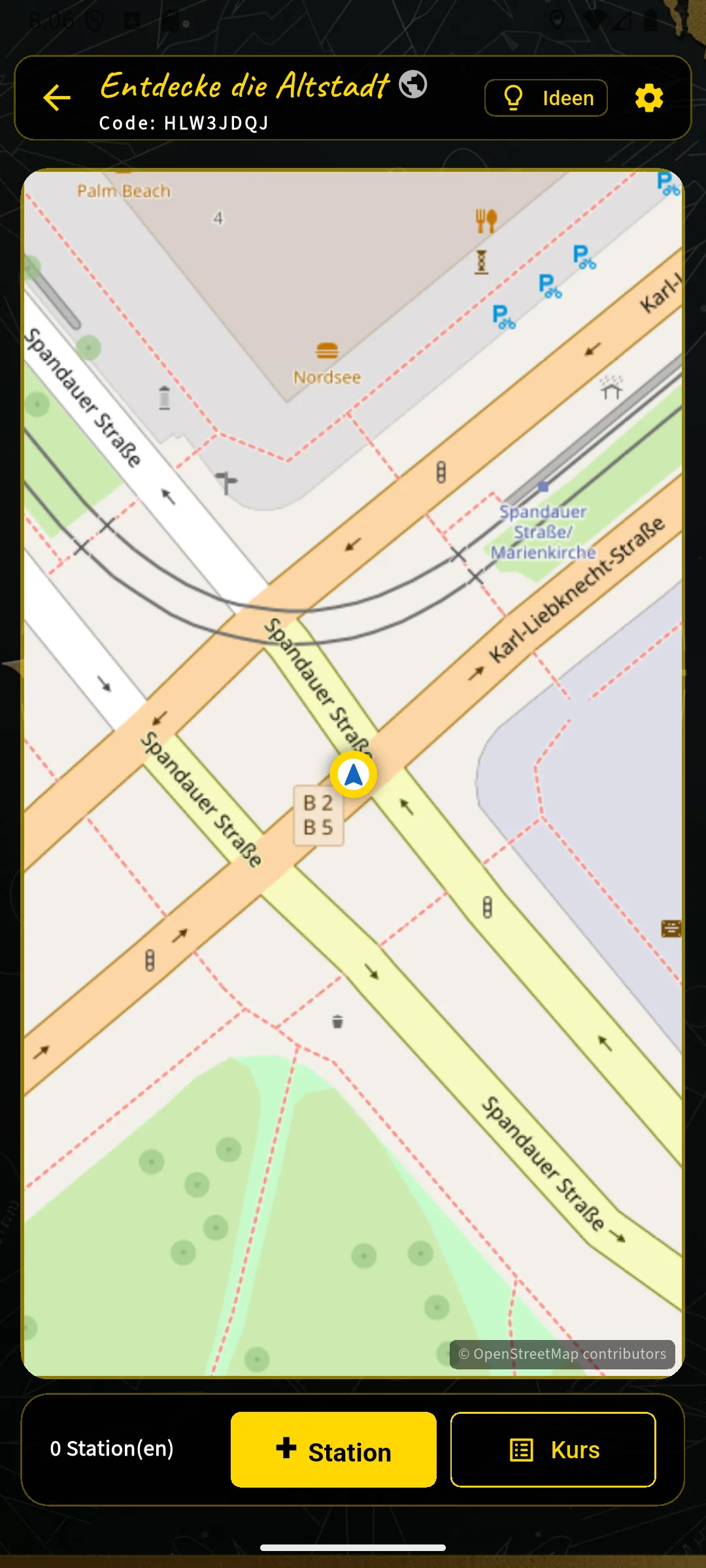
0 Stationen — noch alles offen
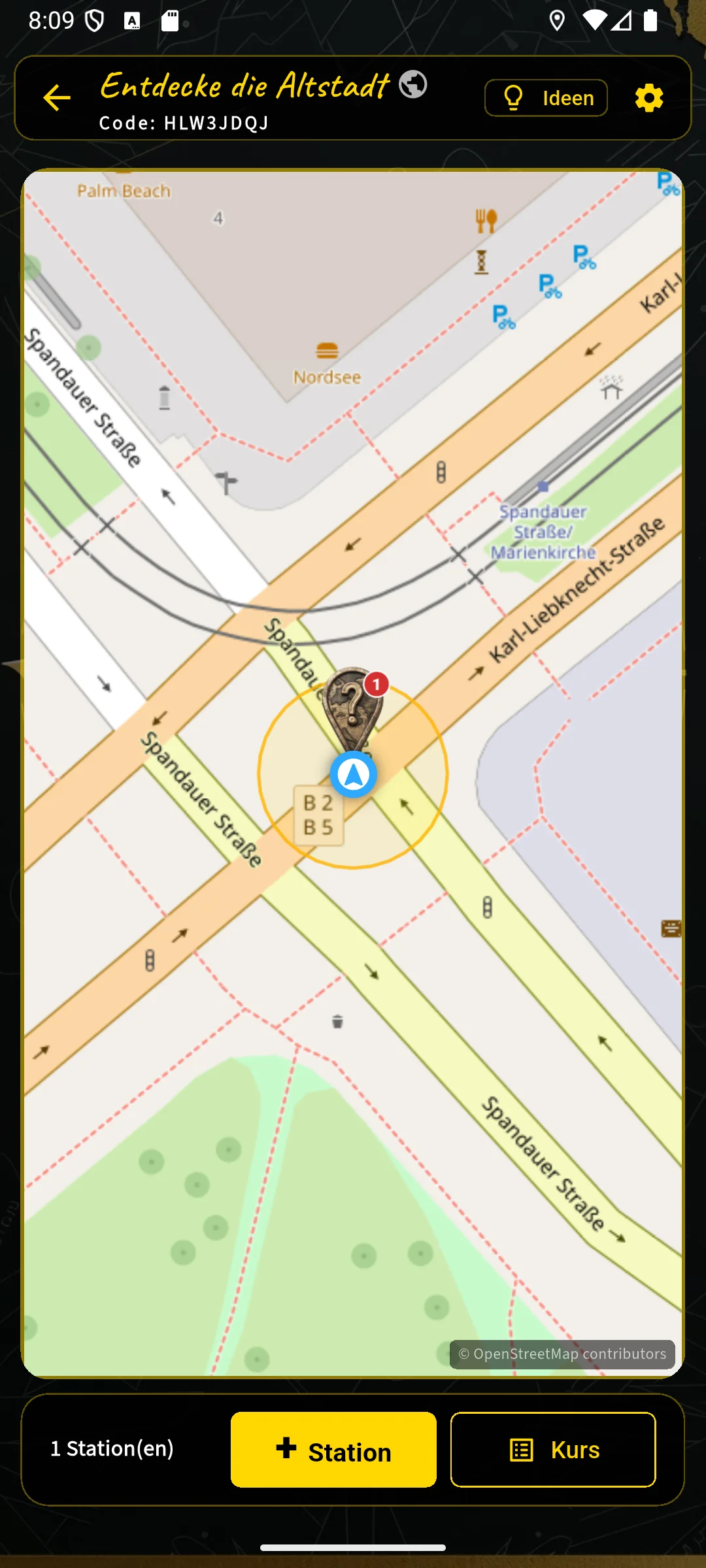
Nach der ersten Station
Die Karte ist meine Zentrale für den ganzen Kurs. Ich laufe die geplante Route ab und tippe an jedem Punkt auf „+ Station" — die GPS-Koordinate wird direkt übernommen. Der Button „Kurs" oben öffnet später die Kurs-Details mit der finalen Frage und den Kursmerkmalen.
Die 18 Stationen
Jede Station folgt demselben Ablauf: Ich tippe auf „+ Station", gebe einen Namen ein, mache ein Suchbild-Foto — ein markantes Detail, das eindeutig zu dieser Station gehört und das ganze Jahr so aussieht — und wähle dann den Rätseltyp.
Bei einzelnen Stationen ergänze ich optional eine Stationsnotiz: Am Marktplatz darf sie schon vor dem Lösen historische Daten zeigen, etwa # Der Markt im 18. Jahrhundert und eine kurze Anekdote zur Brunnenfigur. Bei einer Krimi-Tour würde ich sie eher erst nach dem Lösen freigeben, zum Beispiel als atmosphärische Notiz: **Zeugenaussage:** __Um Mitternacht brannte noch Licht im Turm.__ Auf der Karte bleibt die Stationsnotiz später als eigenes Notiz-Symbol neben der Station erreichbar.
Station 1 — Marktplatz Frage & Antwort
Am Marktplatz mache ich ein Suchbild-Foto vom Brunnen-Sockel und gebe der Station den Namen „Marktplatz". Als Rätseltyp wähle ich Aufgabe mit Antworten — damit fange ich an.
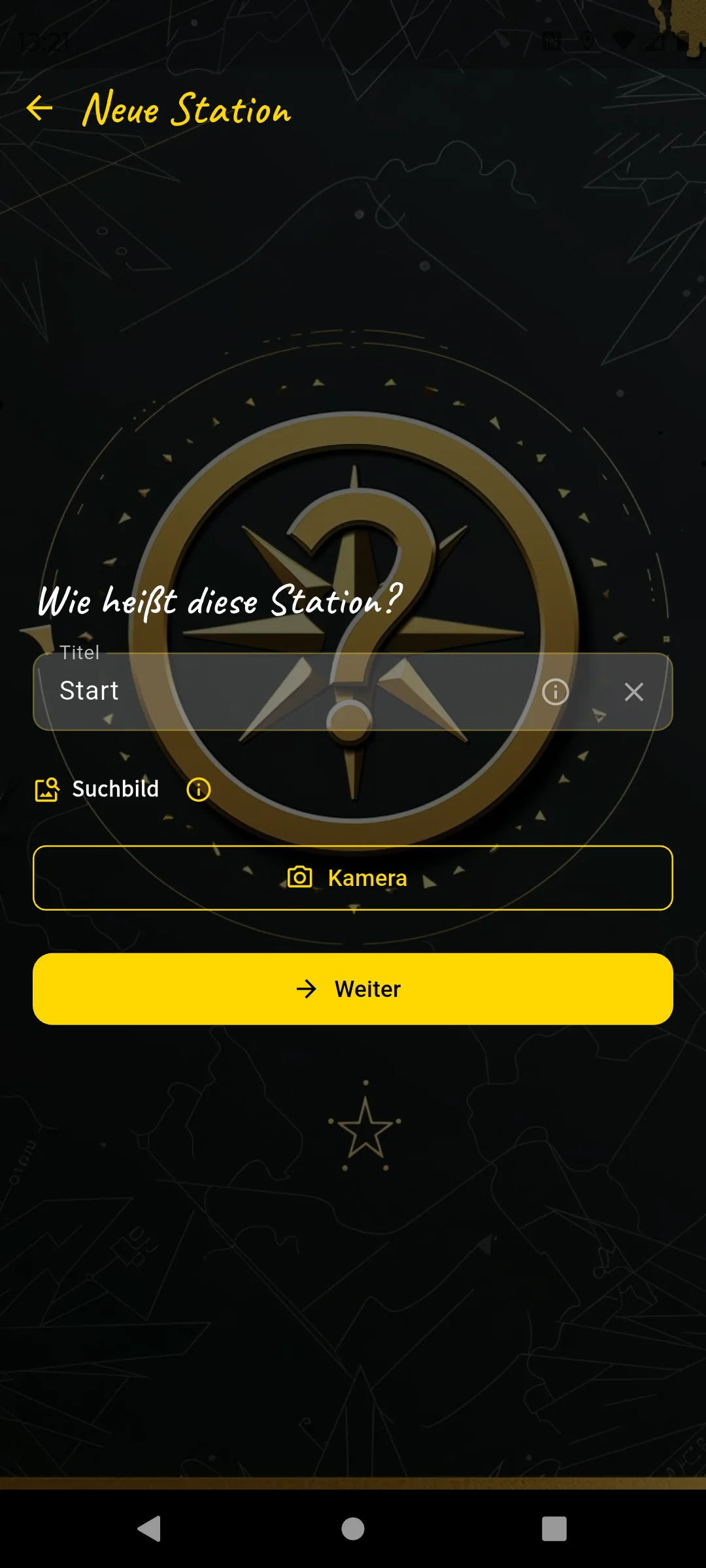
Name & Suchbild-Foto
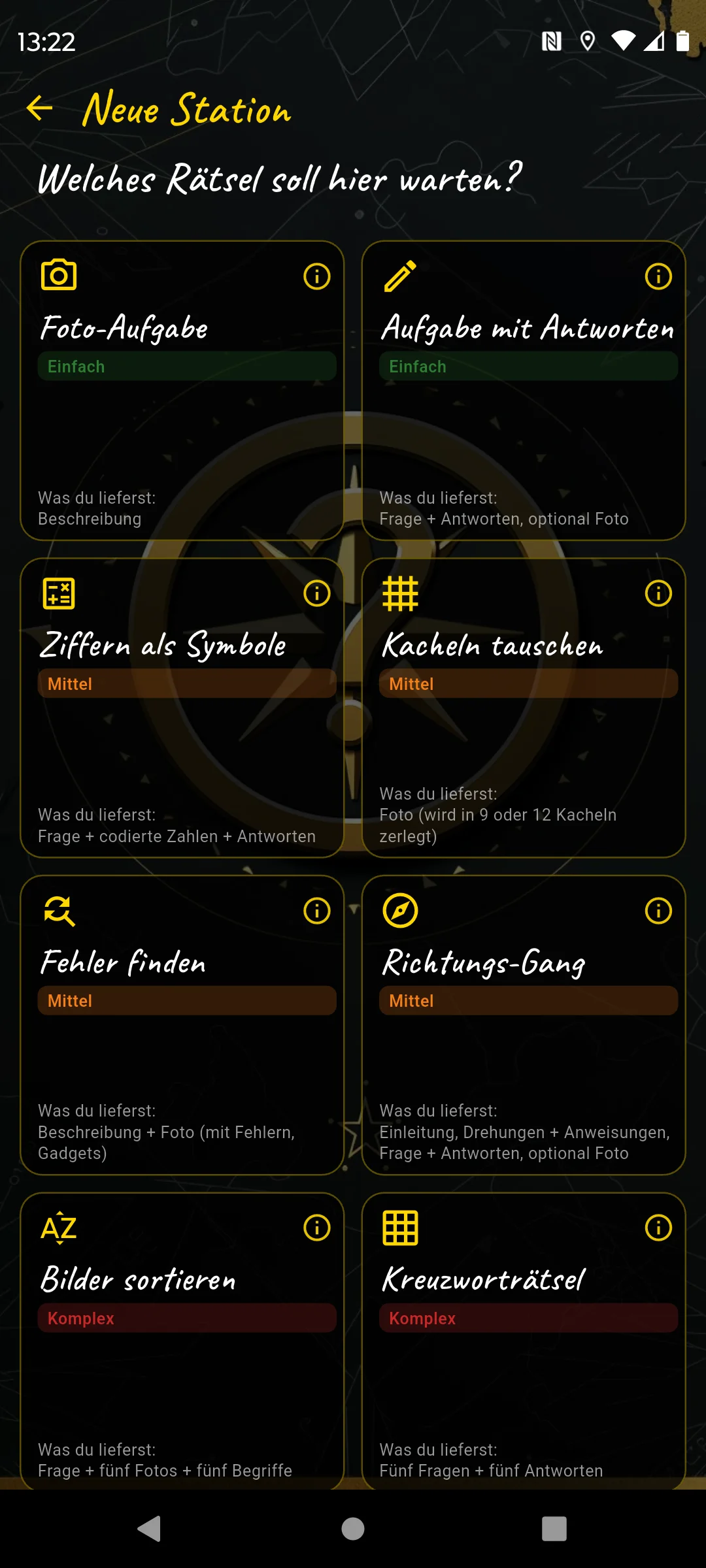
Dann: Rätseltyp wählen
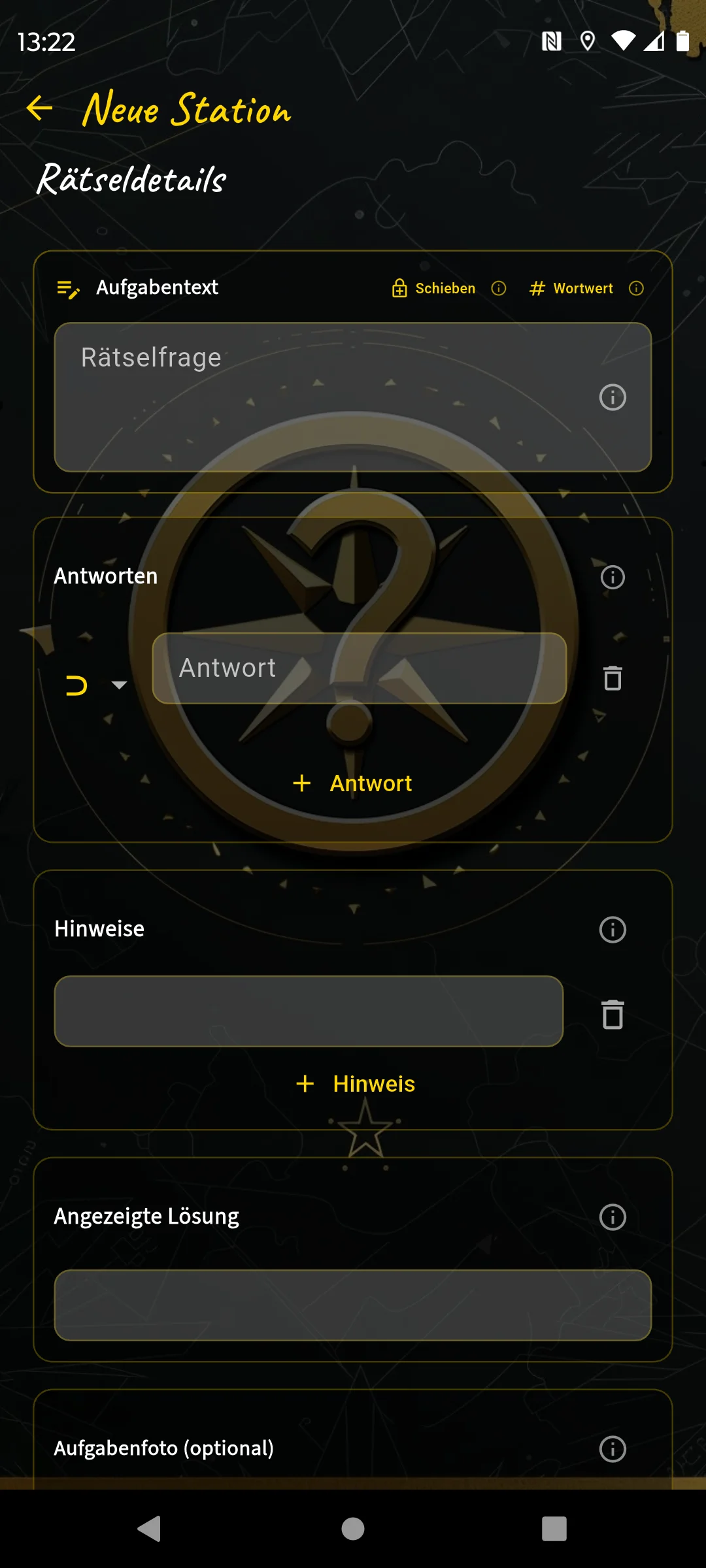
Frage, Antwort, Antworttyp, Hinweis
- Frage: „Über manchen Rathausfenstern sind Wappen — wie viele verschiedene Wappen seht ihr?"
- Antwort:
# 6— ich wähle den Typ Zahl, damit dem Spieler die Zahlen-Tastatur angezeigt wird. - Aufgabenfoto: Markanter Teil der Rathausfassade, damit die Spieler direkt wissen, welche Seite gemeint ist.
- Hinweis: „Schaut nur auf die Fenster zur Marktseite hin."
Der Einstieg soll leicht sein — vor Ort sichtbar, kein Suchen, kein Nachdenken. Die erste Station ist Ankommen, nicht Knobeln.
Station 2 — Marktbrunnen Frage & Antwort
Wenige Schritte weiter, am Brunnen selbst. Name: „Marktbrunnen", Suchbild: Nahaufnahme des Reliefs. Rätseltyp wieder Frage & Antwort — kein neuer Screenshot.
- Frage: „Der Brunnen trägt eine Jahreszahl — für die Antwort addiert die vier Ziffern."
- Antwort:
# 17(Jahreszahl 1934 → 1+9+3+4) - Hinweis: „Die Jahreszahl steht am Sockel auf der Nordseite."
Bei einem privaten Geburtstagskurs würde ich hier nicht nach einer Jahreszahl am Brunnen fragen, sondern ganz persönlich: „Wie alt wird unser Geburtstagskind heute?" — Antwort: # 42. Das ist eine Frage, die nur die eigene Gruppe beantworten kann — und gehört deshalb nicht in einen öffentlichen Kurs.
Station 3 — Stadtkirche Frage & Antwort
Name: „Stadtkirche", Suchbild: Ausschnitt der Kirchentür. Rätsel: Frage & Antwort.
- Frage: „Wie viele Steinfiguren mit Bärten stehen am Kirchenportal?"
- Antwort:
# 12 - Hinweis: „Die Figuren sind in zwei Gruppen links und rechts am Portal aufgestellt."
Station 4 — Rathausturm Foto-Aufgabe
Jetzt kommt ein anderer Typ: die Foto-Aufgabe. Die Spieler machen ein Foto, es gibt keine Antwortprüfung. Das ist Absicht — im ersten Drittel soll das Team ein Erinnerungsfoto produzieren, bevor die Rätsel schwieriger werden.
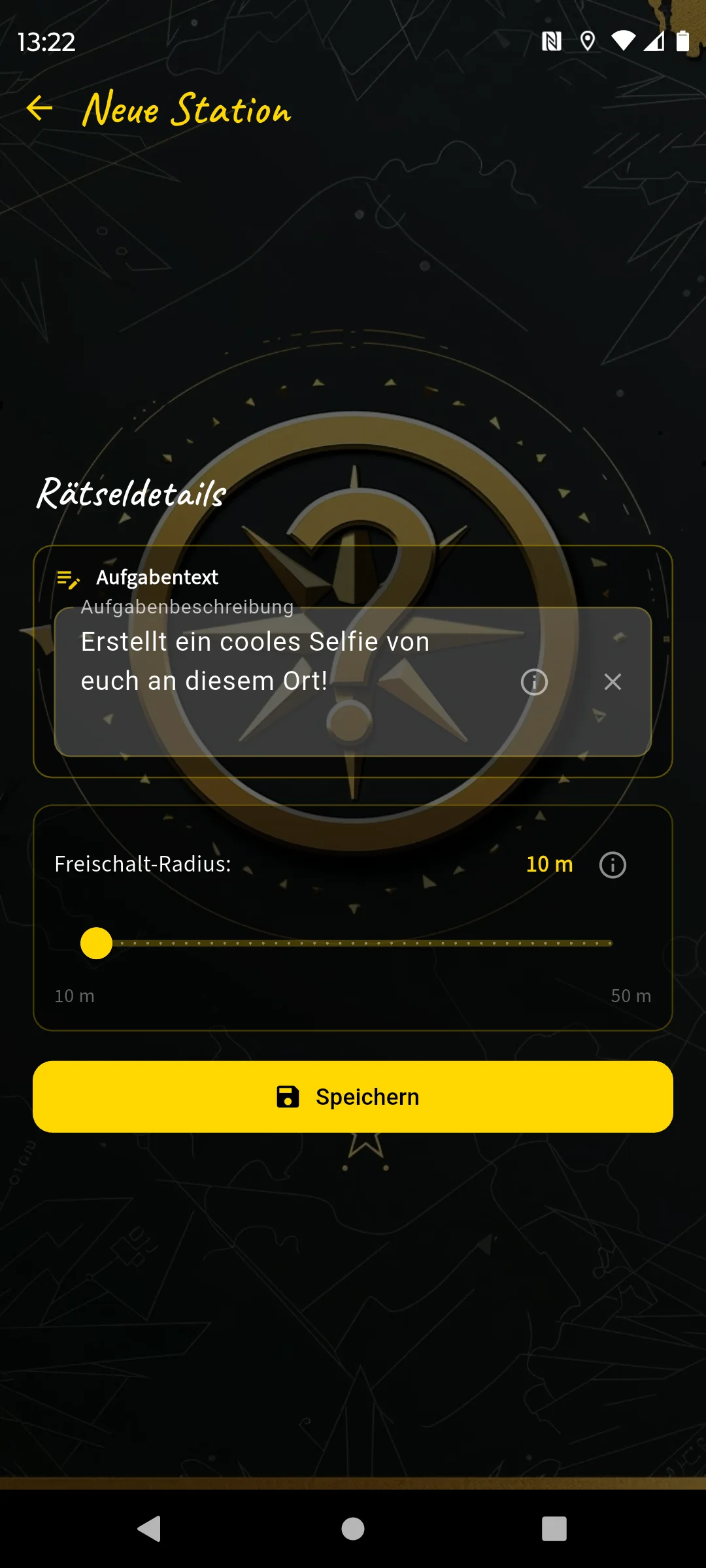
Nur eine Aufgabenbeschreibung — kein Antwortfeld
Name: „Rathausturm", Suchbild: Foto der Turmspitze.
- Aufgabe: „Macht ein Selfie vor dem Rathausturm — am besten so, dass der Turm im Hintergrund zu sehen ist!"
Mehr brauche ich hier nicht auszufüllen. Die Station ist in zehn Sekunden angelegt.
Station 5 — Altes Stadttor Kacheln tauschen
Am Stadttor mache ich ein Foto direkt in der App. Das Tor ist ein dankbares Motiv — klarer Aufbau, keine zu ähnlichen Kacheln.
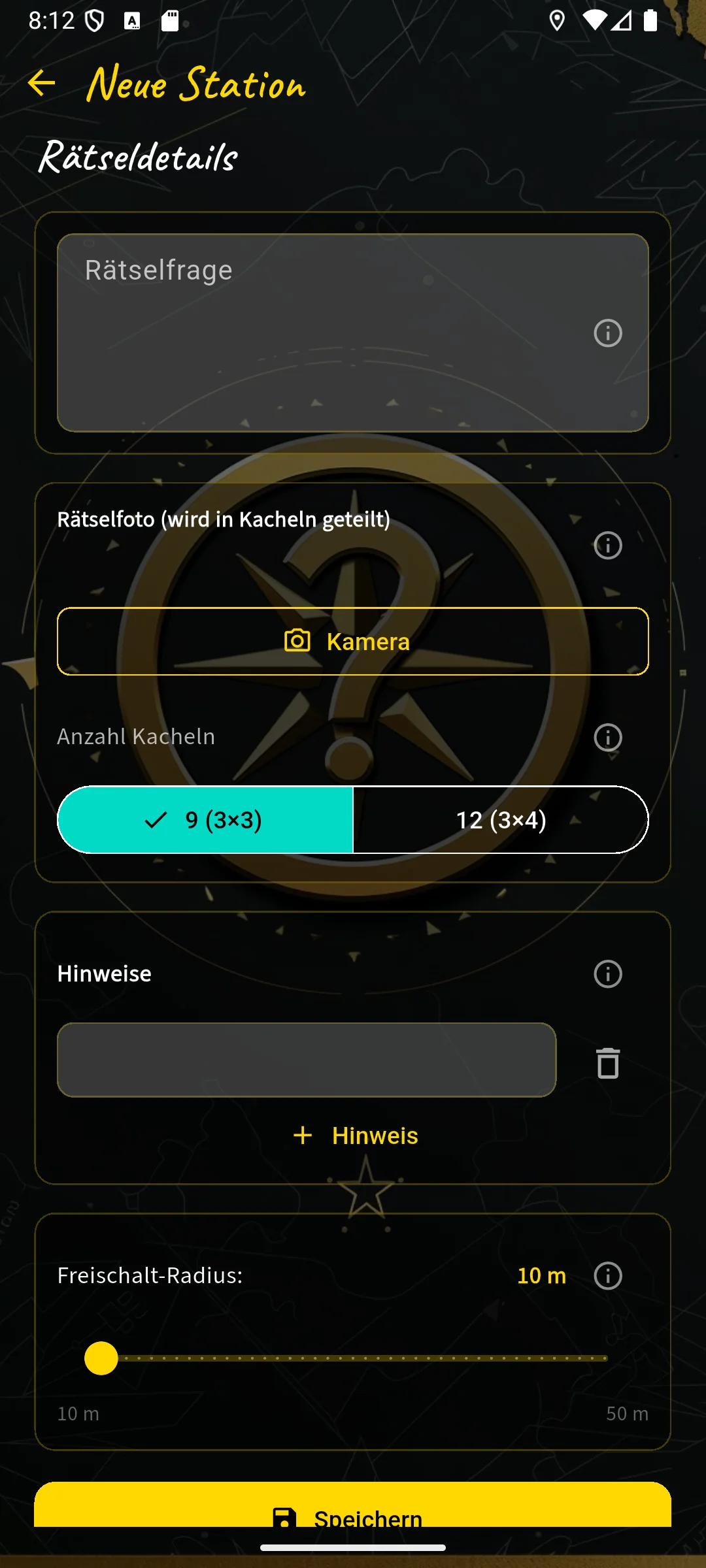
Foto machen → App zerlegt es automatisch in Kacheln
Name: „Altes Stadttor", Suchbild: Nahaufnahme des Torbogens.
- Foto: Ich mache es direkt in der App, Hochformat. Die App zerlegt es in ein 3×3-Raster und mischt die Kacheln.
- Rätselfrage: „Bringt die Kacheln wieder in die richtige Reihenfolge!"
- Hinweis: „Dreht euch zum Tor und schaut euch das Original genau an!"
Station 6 — Linden-Allee Richtungs-Gang
In der Linden-Allee gibt es keinen markanten Fixpunkt — und genau das macht sie ideal für einen Richtungs-Gang. Die Spieler navigieren hier mit dem Live-Kompass zu einem historischen Hydranten, ohne GPS-Pin.
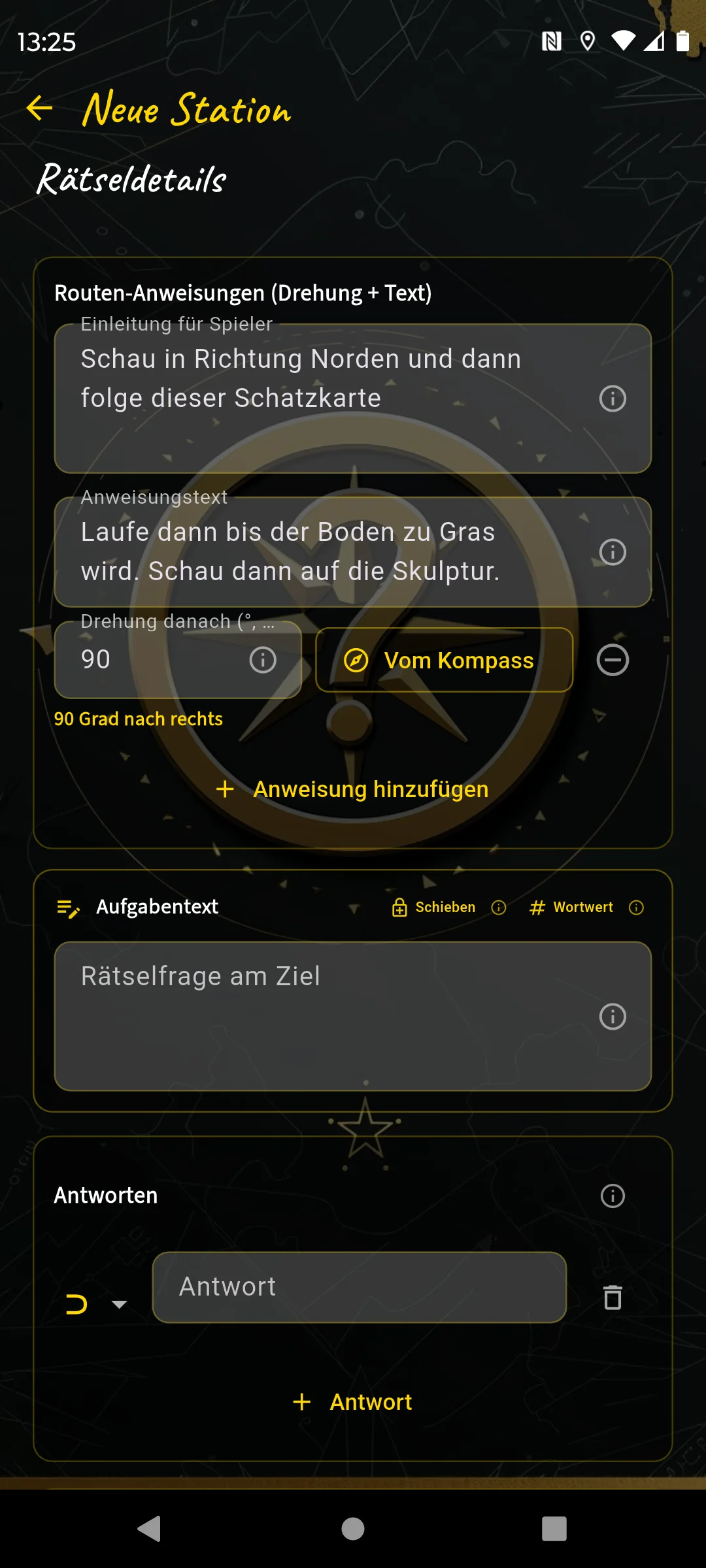
Einleitung, Abschnitte mit Drehwinkel, Frage am Ziel
Name: „Linden-Allee", Suchbild: Blick in die Allee.
- Einleitung: „Stehe vor dem Eingang zur Allee und halte dein Handy hoch — der Kompass zeigt dir den Weg."
- Abschnitt 1 — 90° rechts: „Gehe bis zur Laterne."
- Abschnitt 2 — 30° links: „Gehe weiter, bis der Bodenbelag sich ändert."
- Abschnitt 3 — 45° links: „Gehe bis zum nächsten Hindernis."
- Rätselfrage: „Was steht direkt vor dir?" — Antwort:
= Hydrant
Station 7 — Kriegerdenkmal Frage & Antwort
Name: „Kriegerdenkmal", Suchbild: Ausschnitt der Sockelinschrift. Rätsel: Frage & Antwort.
- Frage: „Dreht euch mit dem Rücken zum Denkmal und schaut geradeaus — welches Gebäude steht am Ende der Allee?"
- Antwort:
⊃ post— Typ Enthält, damit „Postamt", „Postgebäude" und „Post" alle akzeptiert werden. - Hinweis: „Das Gebäude hat eine gelblich-weiße Fassade."
Station 8 — Stadtpark Fehler finden
Im Stadtpark steht eine Bank mit einer Widmungsinschrift. Ich mache ein Originalfoto und arbeite dann zwei Fehler ein — die App gibt mir dafür zwei Werkzeuge.
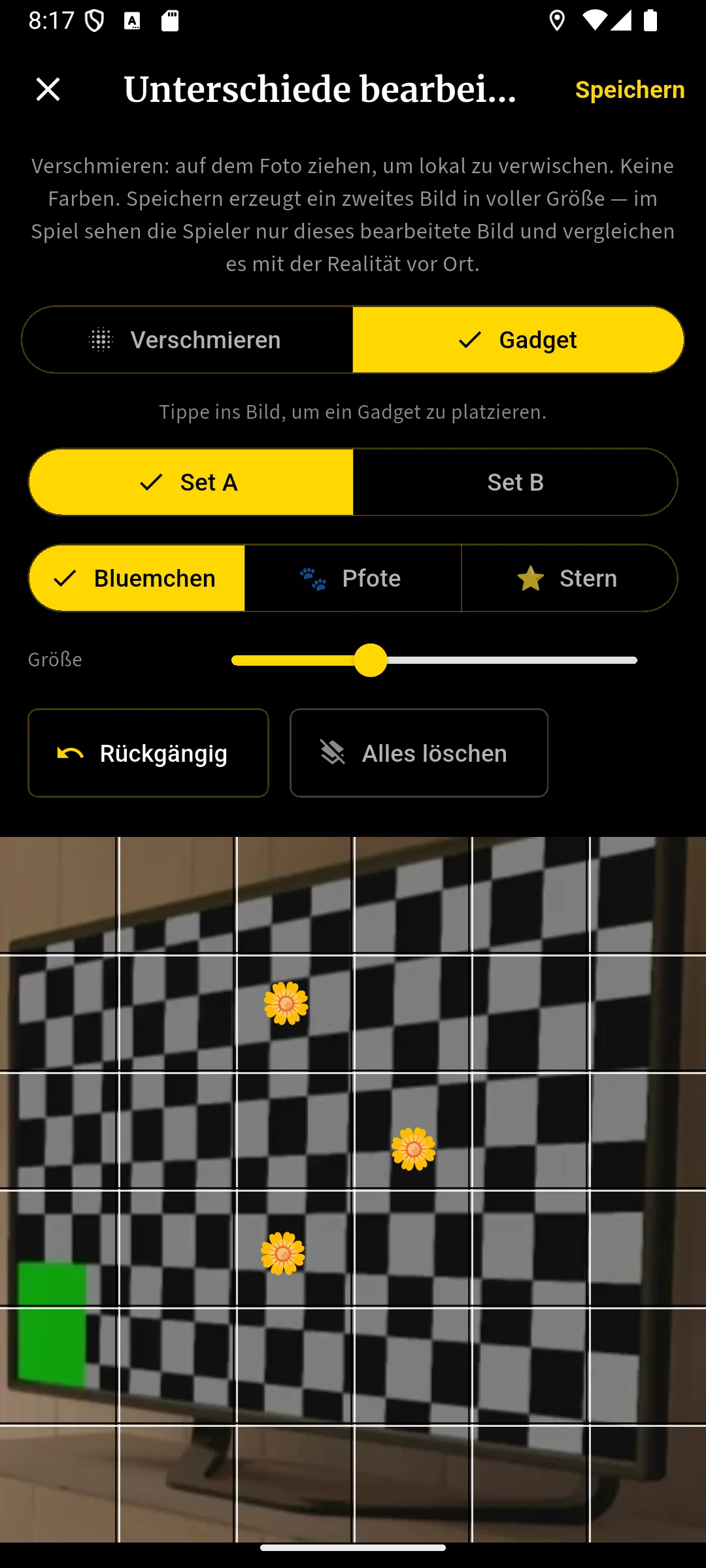
Original aufnehmen, dann Fehler einarbeiten
Name: „Stadtpark", Suchbild: Aus der Vogelperspektive auf die Bank.
- Originalfoto: Detailaufnahme der Inschrift, quadratisch, gutes Licht.
- Fehler eingebaut: Ich setze ein paar Blümchen ins Bild.
- Aufgabe: „Vergleicht das Bild auf euren Handys mit der Bank vor euch — wo weicht es ab?"
Die App erkennt automatisch, welche Bildbereiche ich verändert habe, und prüft, ob die Spieler die richtigen Felder antippen.
Station 9 — Alte Brücke Frage & Antwort
Name: „Alte Brücke", Suchbild: Teil des Brückengeländers.
- Frage: „Stellt euch auf die Brückenmitte und schaut flussaufwärts — wie viele Türme seht ihr in der Stadtsilhouette?"
- Antwort:
# 3 - Aufgabenfoto: Aufnahme in Blickrichtung, ohne die Stadtsilhouette.
- Hinweis: „Zählt nur die Türme, die deutlich über den Dachfirst ragen."
Station 10 — Springbrunnen Bilder sortieren
Am Springbrunnen fotografiere ich sechs Reliefs mit unterschiedlichen Tiermotiven und gebe die Tiernamen an. Aufgabe: Ordnet die Bilder den Tieren zu.
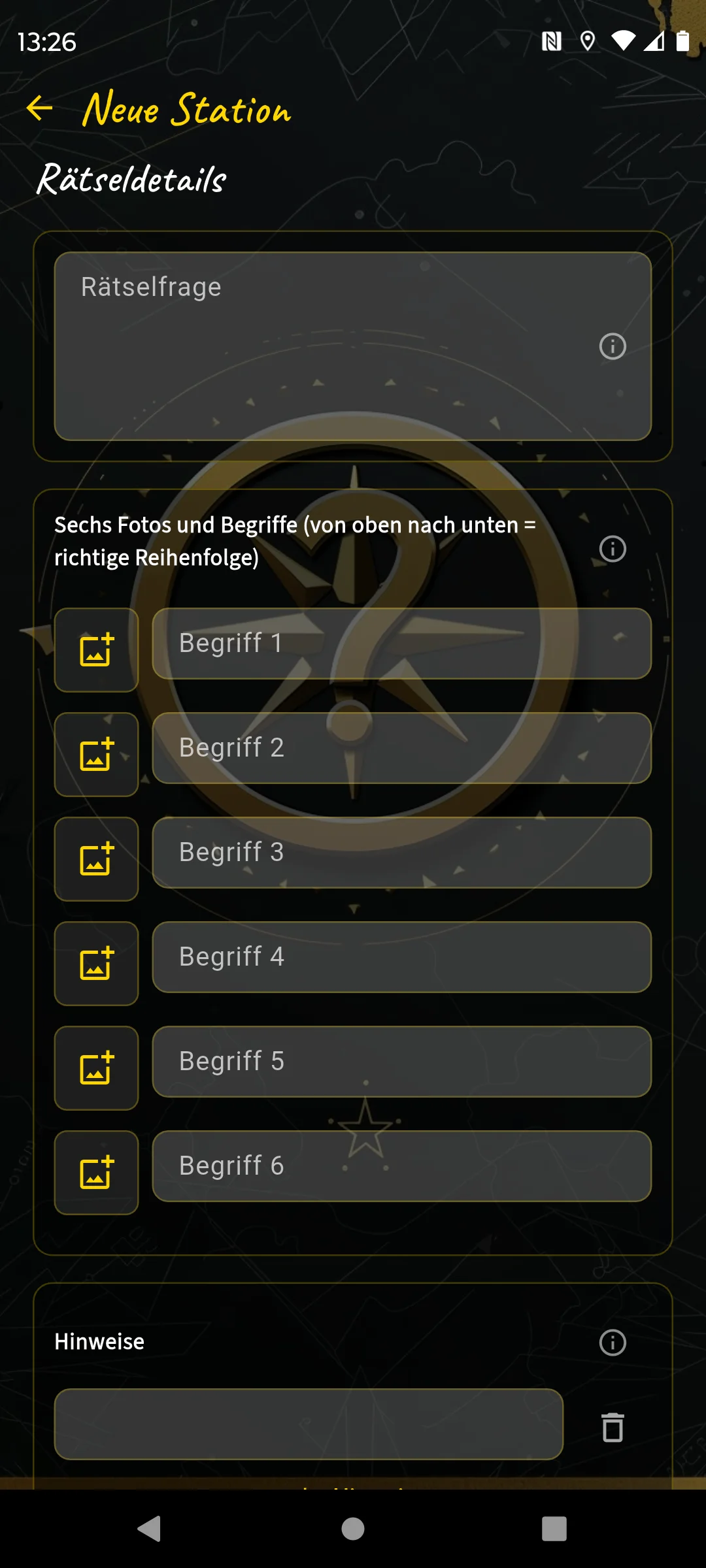
6 Fotos + 6 Begriffe — die richtige Zuordnung ist die Lösung
Name: „Springbrunnen", Suchbild: Gesamtansicht des Brunnens.
- 6 Fotos: Von Tiermotiven am Springbrunnen.
- 6 Begriffe: „Löwe", „Löwin", „Fisch", „Aal", „Schwan", „Muschel"
- Frage: „Welches Bild zeigt welches Tier?"
Station 11 — Stadtmauer Frage & Antwort
Name: „Stadtmauer", Suchbild: Blick ins Torgewölbe.
- Frage: „Im Torgewölbe versteckt sich ein gemeißelter Tierkopf — der sogenannte Schlussstein. Was für ein Tier ist es?"
- Antwort:
⊃ adler - Aufgabenfoto: Übersichtsfoto des Gewölbes.
- Hinweis: „Schaut an die oberste Stelle des Gewölbes — direkt in der Mitte."
Station 12 — Burgfried Kreuzworträtsel
Am Burgfried gebe ich fünf Fragen ein, die sich auf die Burg beziehen. Die App baut das Buchstabengitter automatisch und zeigt mir eine Vorschau.
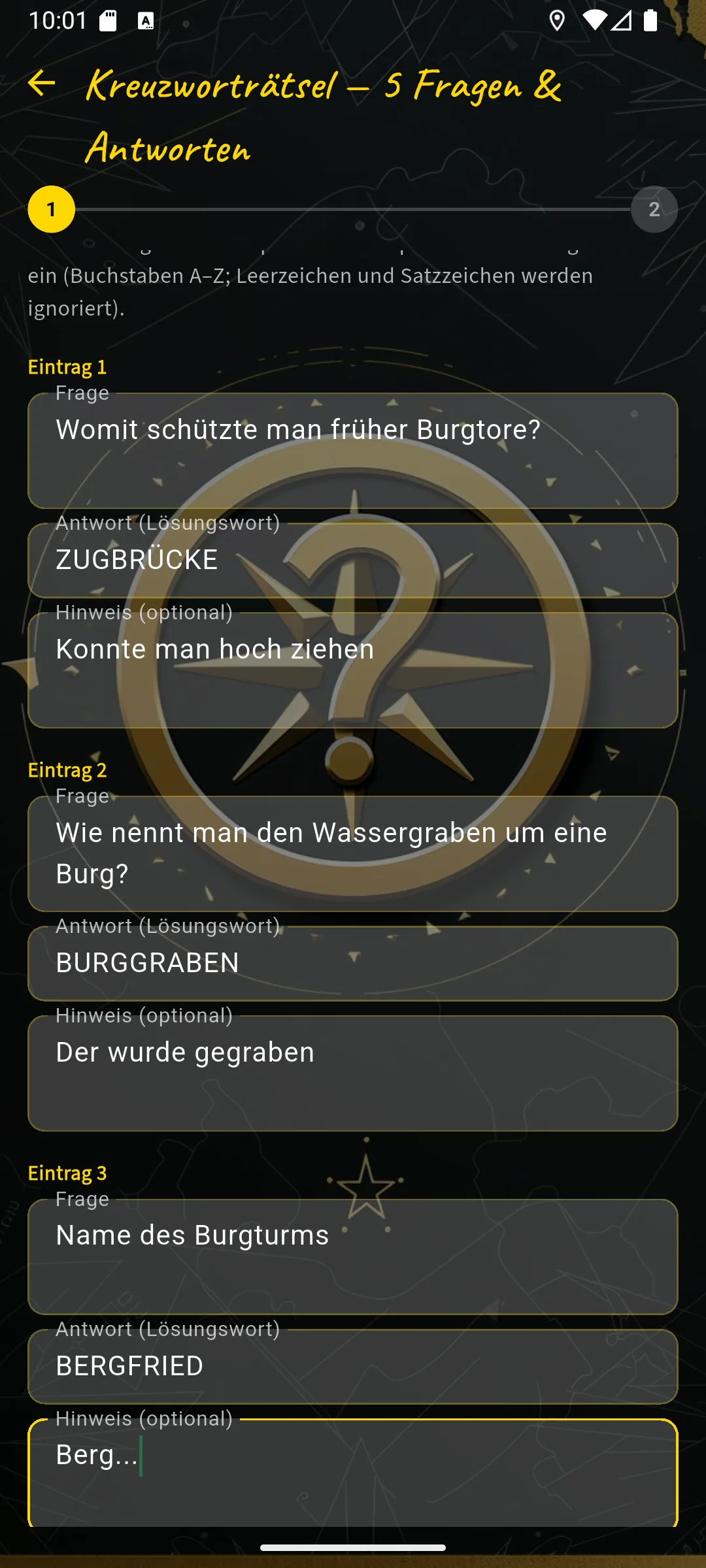
5 Fragen + Lösungswörter eingeben
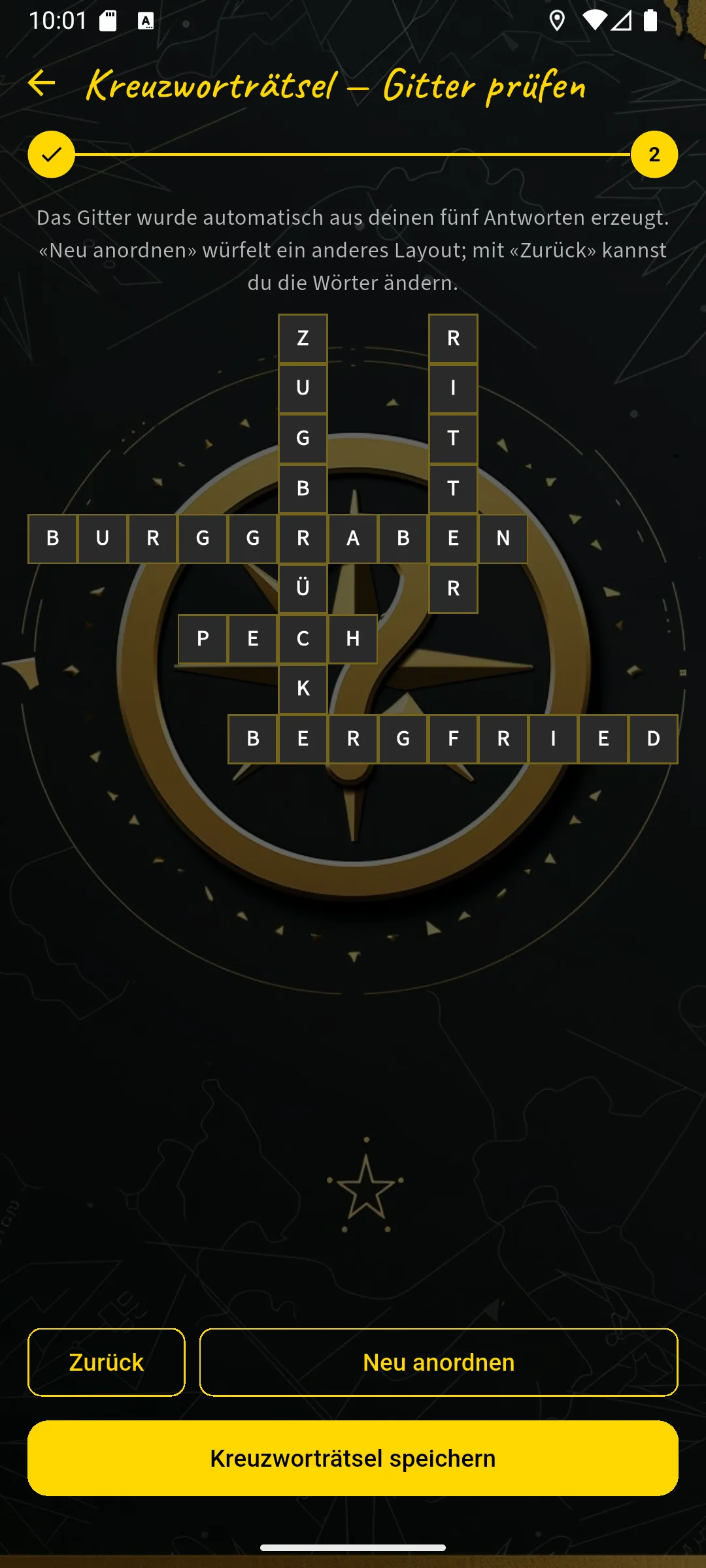
Automatisch generiertes Gitter prüfen
Name: „Burgfried", Suchbild: Turmgemäuer-Detail.
- „Womit schützte man früher Burgtore?" → ZUGBRÜCKE
- „Wie nennt man den Wassergraben um eine Burg?" → BURGGRABEN
- „Name des Burgturms" → BERGFRIED
- „Bewohner einer Burg" → RITTER
- „Was ließ man auf Angreifer fallen?" → PECH
Ich prüfe das Gitter in der Vorschau und tippe bei Bedarf auf „Neu anordnen", bis mir das Layout gefällt. Jede Frage bekommt einen kurzen Hinweis mit einer Ortsangabe.
Station 13 — Schlosskapelle Frage & Antwort
Name: „Schlosskapelle", Suchbild: Das Türschloss.
- Frage: „Der Türklopfer der Kapelle ist als Tier geformt — welches?"
- Antwort:
⊃ löwe - Aufgabenfoto: Die untere Hälfte der Tür.
- Hinweis: „Der Klopfer befindet sich auf der linken der beiden Eingangstüren, auf Brusthöhe."
Station 14 — Schlossgarten Ziffern als Symbole
Das Gartentor trägt eine Jahreszahl — ideal für Ziffern als Symbole. Ich tippe die Jahreszahl in die Frage ein und drücke auf „Kodiere Zahlen". Die App ersetzt jede Ziffer durch ein Symbol und generiert Gleichungen als Lösungshilfe.
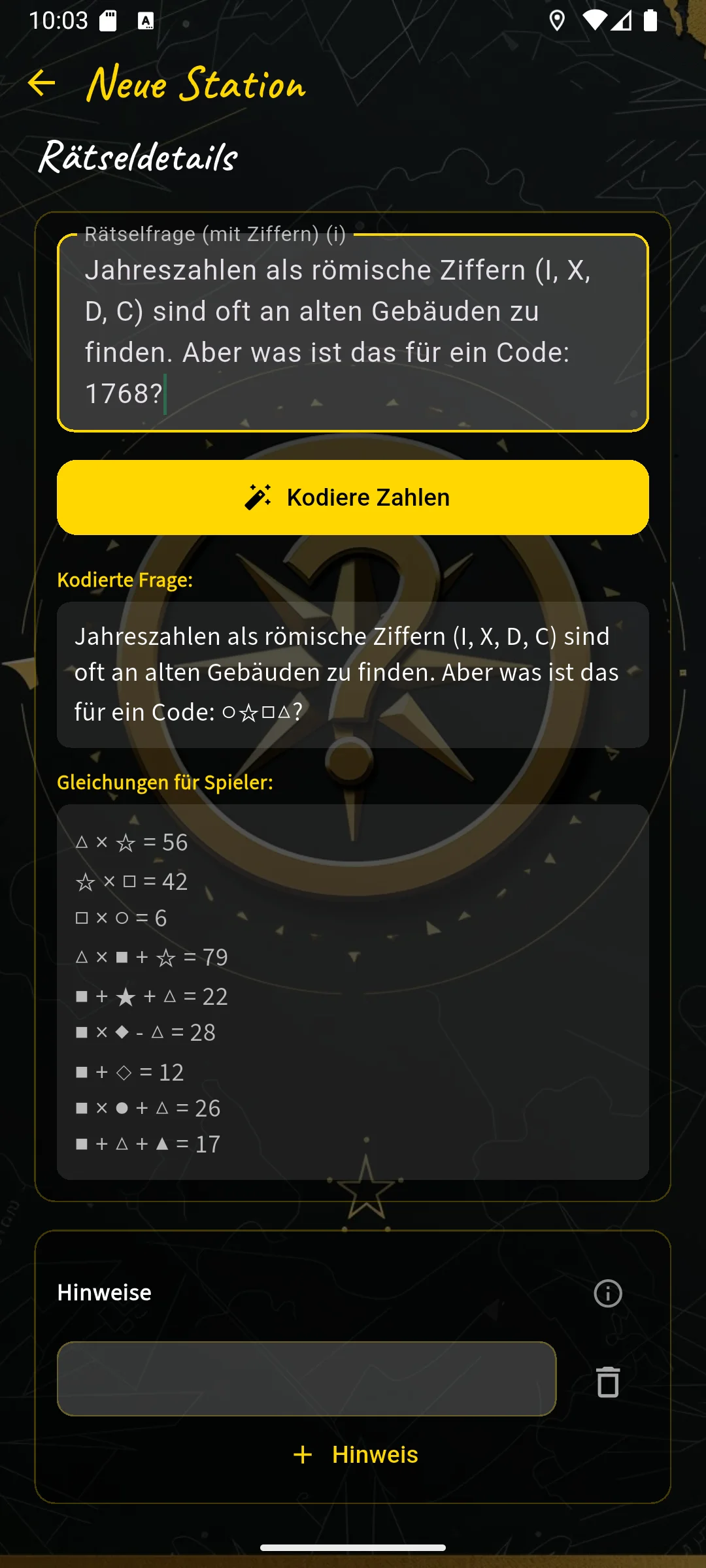
Zahl eingeben → „Kodiere Zahlen" → Symbole ersetzen die Ziffern
Name: „Schlossgarten", Suchbild: Detailaufnahme des Tors.
- Frage: „Jahreszahlen als römische Ziffern (I, X, D, C) sind oft an alten Gebäuden zu finden. Aber was ist das für ein Code: 1768?" — nach dem Kodieren sind die Ziffern 1768 im Text durch Symbole ersetzt.
- Mit der Jahreszahl können die Spieler schon bis zu 4 Ziffern ihren Symbolen zuordnen. Mithilfe von Gleichungen, die ihnen angezeigt werden, können sie schließlich alle Symbole einer Ziffer (0 bis 9) zuordnen.
Station 15 — Stadtmuseum Frage & Antwort
Name: „Stadtmuseum", Suchbild: Bild mit 2 bis 3 Buchstaben aus dem Museumsnamen über dem Eingang.
- Frage: „Muesum - was? Noch nie gehört! Was kann das bedeuten?"
- Antwort:
= Museum - Aufgabenfoto: Foto des Eingangsbereichs ohne den Schriftzug.
Station 16 — Alte Mühle Frage & Antwort
Name: „Alte Mühle", Suchbild: Ausschnitt des liegenden Mühlsteins.
- Frage: „Der alte Mühlstein liegt flach vor dem Eingang — zählt die Rillen auf einer Hälfte und verdoppelt."
- Antwort:
# 24 - Hinweis: „Rillen sind die eingearbeiteten Rinnen, die sternförmig vom Zentrum weggehen."
Station 17 — Mühlenteich Frage & Antwort
Hier plane ich eine Sinnesbeobachtung — aber ich bin ehrlich mit mir: Das funktioniert nur bei gutem Wetter. Also kommt ein Hinweis für trübe Tage.
Name: „Mühlenteich", Suchbild: Blick über die Wasseroberfläche.
- Frage: „Stellt euch an den Teichrand und schaut ins Wasser — welche Farbe hat der Grund?"
- Antwort:
⊃ grün - Hinweis: „Bei trübem Wasser hilft ein Blick auf die Seite zur Sonne hin — dort ist das Wasser am klarsten."
Station 18 — Marktplatz (Ziel) Kacheln tauschen
Die letzte Station führt zurück zum Startpunkt — ein Rundkurs. Zum Abschluss gibt es das schwierigste Kachelrätsel des Kurses: Die App zerlegt das Foto diesmal in ein 3×4-Raster (12 Kacheln statt 9) — mehr Teile, mehr Kombinationen, mehr Spannung.
Name: „Marktplatz (Ziel)", Suchbild: Blick auf den Brunnen aus Richtung des Rathauses — gleicher Ort, andere Perspektive als Station 1.
- Foto: Ich mache es direkt in der App, Hochformat. Die App zerlegt es in ein 3×4-Raster und mischt die 12 Kacheln.
- Hinweis: „Ihr kennt diesen Ort schon — schaut euch das Original genau an!"
Kurs-Details & Finale Frage
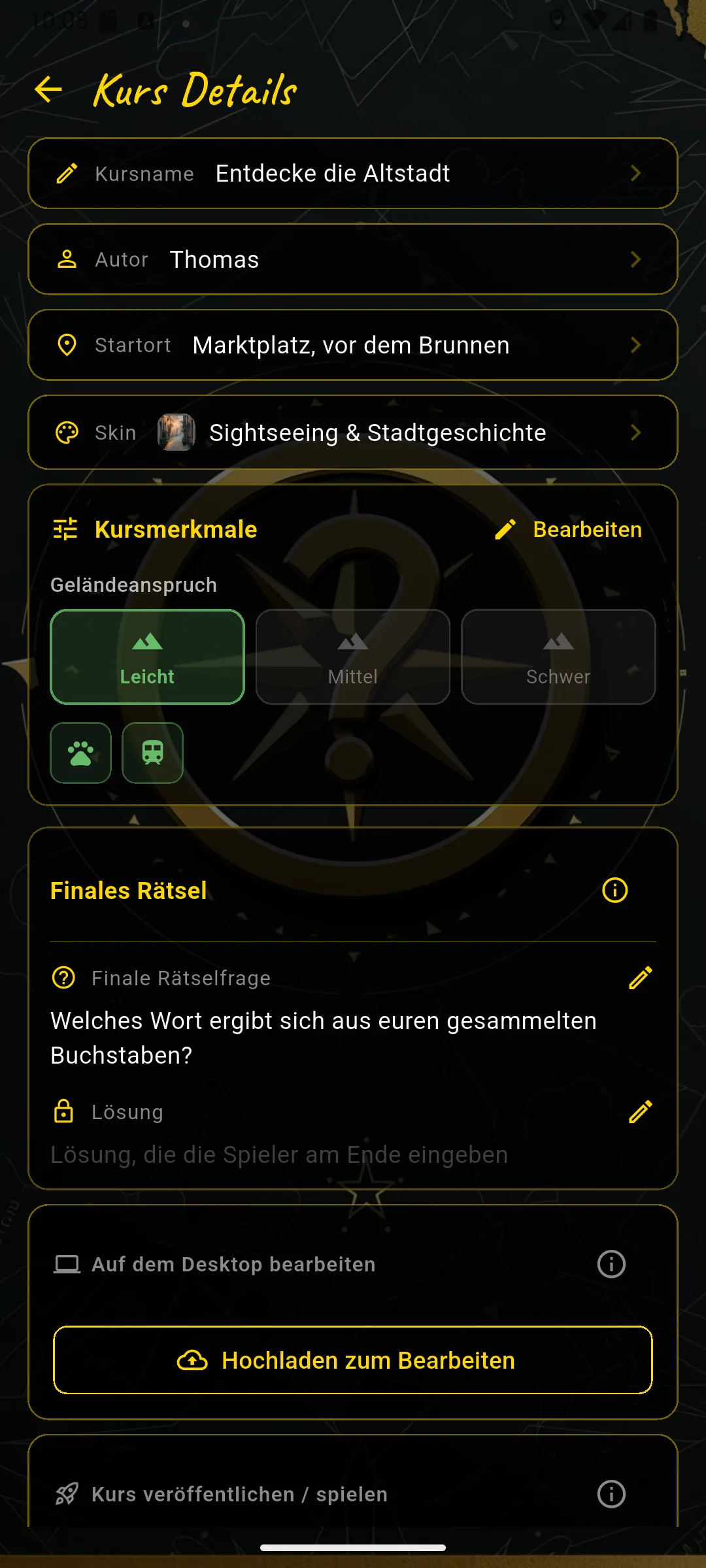
Geländeanspruch, Skin, Finale Frage
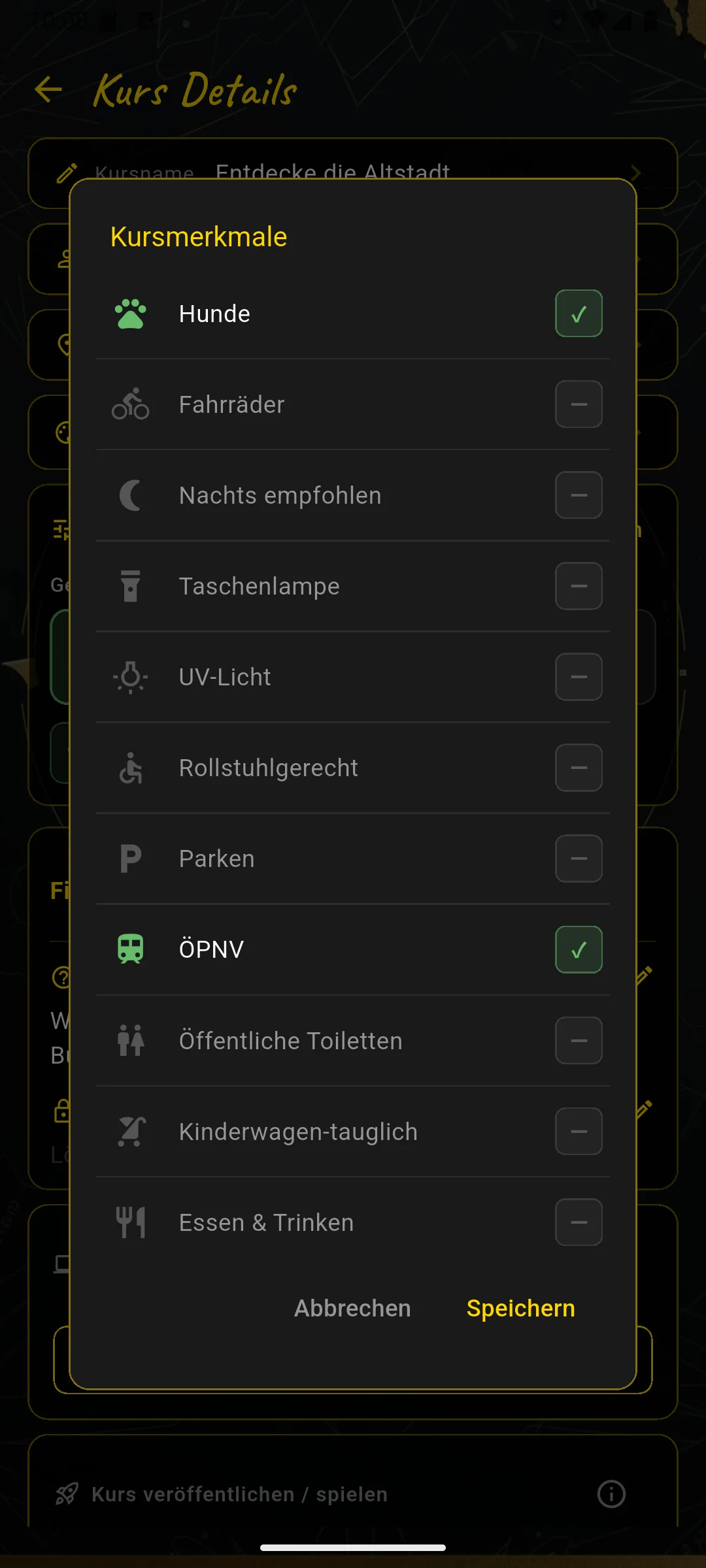
Kursmerkmale: Terrain, Hunde, ÖPNV …
Über „Kurs" auf der Karte öffne ich die Kurs-Details. Ich setze den Geländeanspruch auf Leicht und aktiviere die Kursmerkmale ÖPNV und Hunde erlaubt — beides stimmt für die Altstadt. Dann trage ich die Finale Frage ein:
Optional wähle ich hier auch ein Kurs-Thumbnail: ein quadratisches Bild vom Startort oder einem typischen Motiv des Kurses. Es erscheint später in der „Ich bin Spieler"-Kursliste und hilft Spielern sofort zu erkennen, wo der Kurs stattfindet. Wenn ich kein eigenes Thumbnail auswähle, nutzt die App automatisch das Bild der ersten Station.
- Finale Frage: „Welches Wort beschreibt den alten Stadteingang?"
- Lösungswort:
STADTTOR— die Buchstaben erscheinen im Finale als Hangman-Schaltflächen.
Im Finale steht das Lösungswort verdeckt als Unterstrich-Reihe. Die Spieler können es direkt eingeben oder einzelne Buchstaben aufdecken, was den Finalbonus reduziert.
Alles nochmal prüfen
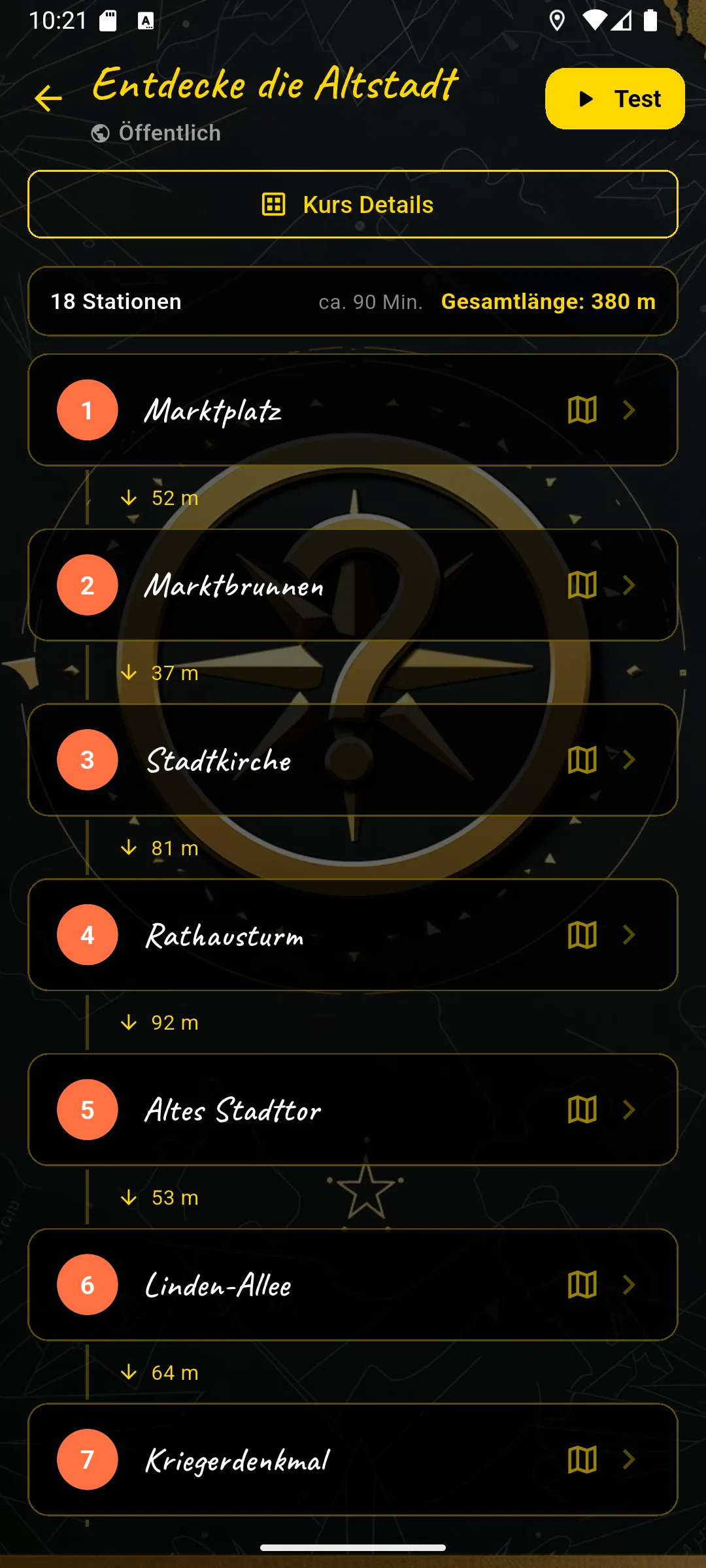
Alle 18 Stationen, Abstände, Buchstaben
Die Kursübersicht zeigt alle 18 Stationen in Reihenfolge mit den Abständen dazwischen. Ich tippe auf jede Station, öffne sie im Preview-Modus und prüfe: Stimmt die Frage? Ist das Suchbild scharf? Greift die Antwort?
Einreichen & Tickets erhalten
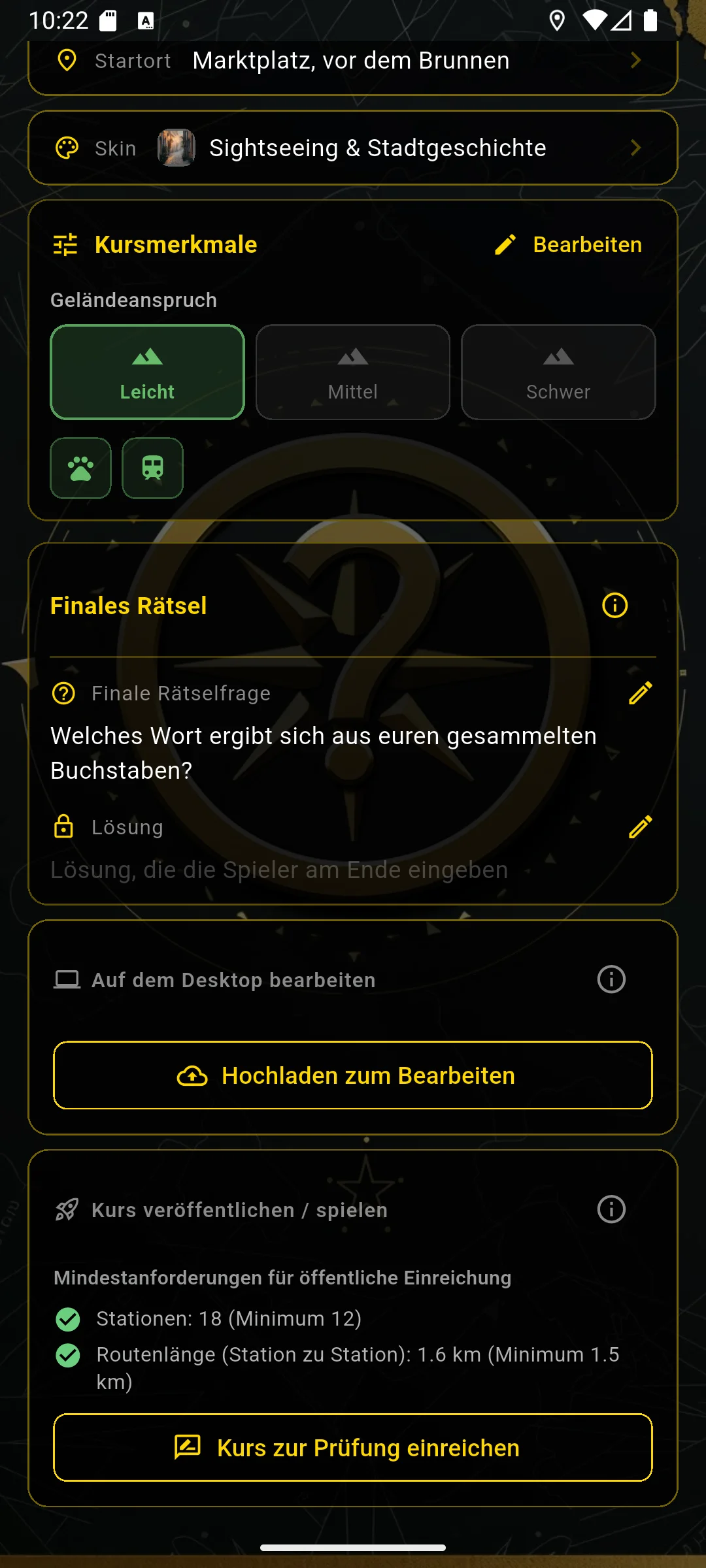
„Zur Review einreichen" — in 1–2 Tagen freigeschaltet
In den Kurs-Details tippe ich auf „Kurs zur Review einreichen". Innerhalb von 1–2 Tagen prüft das Team den Kurs und schaltet ihn frei. Dann erscheint er im Katalog — und ich erhalte eine Push-Benachrichtigung.
Nach der Freischaltung bekomme ich 10 Tickets gutgeschrieben. Damit kann ich meinen eigenen Kurs — oder jeden anderen öffentlichen Kurs — mit Freunden spielen. Das ist der Lohn fürs Erstellen.
Bei einem privaten Kurs gibt es keinen Review-Prozess. In den Kurs-Details tippe ich auf „Zum Spielen freigeben" und löse ein Ticket für genau dieses Spielevent ein. Danach sehe ich Spielkodes wie bei einem öffentlichen Spiel und kann für dieses Event beliebig viele Teams hinzufügen. Nicht gestartete oder pausierte Kodes laufen nicht ab; ein späteres neues Event braucht nach Abschluss aller Teams ein weiteres Ticket. Für „Jeder gegen jeden" teile ich den Kurs ohne Spielkode.
Alle Stationen sollten auf öffentlich zugänglichem Gelände liegen. Respektiere Eigentumsrechte, Hausordnungen und gesperrte Bereiche.